

· Tutorial
Come configurare CloudGear sull'Apple TV
Abbina la tua Apple TV all'iPhone o all'iPad e gioca ai tuoi giochi in cloud sul grande schermo. La configurazione richiede circa un minuto, più le due impostazioni che sfuggono a quasi tutti.
Abbina la tua Apple TV all'iPhone o all'iPad e gioca ai tuoi giochi in cloud sul grande schermo. La configurazione richiede circa un minuto, più le due impostazioni che sfuggono a quasi tutti.

Le bande nere derivano da una discrepanza nel rapporto d'aspetto tra lo stream e lo schermo. Sono normali e CloudGear offre diversi modi per rimuoverle.

Un mouse funziona su iPhone, ma iOS richiede prima due cose: AssistiveTouch attivato e la consapevolezza che il cursore di sistema non può essere nascosto. Ecco la configurazione completa e i modi migliori per aggirare il limite del doppio cursore.
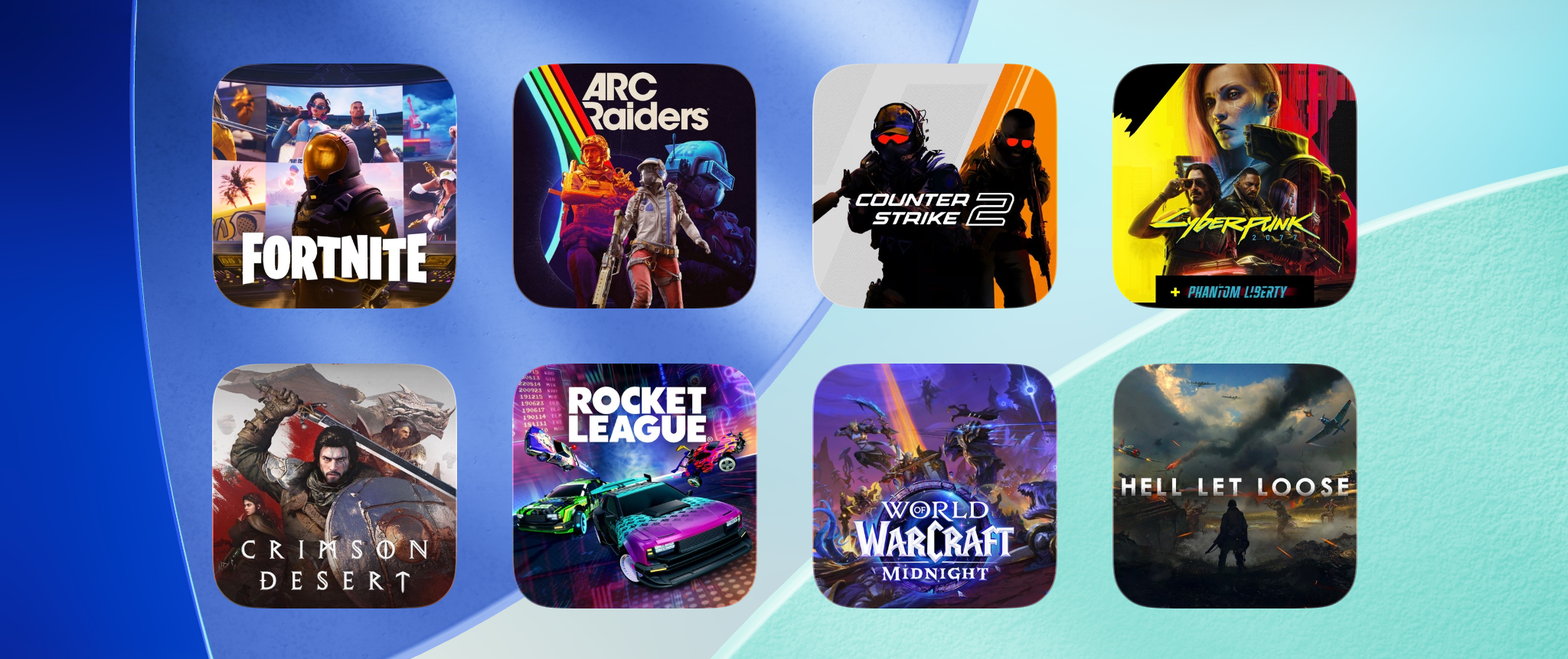
Usa i segnalibri di avvio rapido per entrare direttamente in un gioco specifico su qualsiasi servizio di cloud gaming, poi trasformali in widget a un tocco sulla schermata Home di iOS.

Abbinare un auricolare Bluetooth con microfono forza iOS in una modalità audio di bassa qualità che attutisce il suono. Ecco perché accade e come risolverlo.

Una panoramica dei nostri modelli di abbonamento, dell'opzione di acquisto a vita e del ragionamento dietro la nostra struttura dei prezzi.

Quando il tuo stream video si blocca brevemente o ha degli scatti ogni 1–2 secondi, nonostante una connessione internet veloce.
Installa CloudGear sulla tua Apple TV dall'App Store. Fa parte dello stesso acquisto, quindi se hai già CloudGear non c'è nulla da pagare in più. Aprilo e la tua Apple TV mostrerà un codice di sei cifre; inserisci quel codice in CloudGear sul tuo iPhone o iPad per abbinare i due dispositivi, e l'abbinamento resterà salvato. Da quel momento sfogli, accedi e avvii i giochi dal tuo iPhone o iPad, e si giocano sull'Apple TV fino in 4K con HDR10 e audio surround 7.1. Entrambi i dispositivi devono essere sulla stessa rete. Prima di giocare, attiva la modalità Gioco sul tuo televisore. La maggior parte dei televisori applica un'elaborazione dell'immagine che aggiunge un ritardo di input percepibile, e la modalità Gioco la disattiva. Senza di essa i comandi sembreranno lenti per quanto veloce sia la tua connessione, ed è la differenza più grande tra una buona e una cattiva esperienza sul grande schermo. Altre due cose sfuggono spesso: i controller vanno abbinati all'Apple TV stessa e non al tuo iPhone, e se hai più di un'Apple TV risponderà solo quella che sta mostrando la schermata di attesa di CloudGear, quindi apri CloudGear sul televisore su cui vuoi giocare.
Un mouse funziona su iPhone, ma iOS aggiunge due particolarità: devi abilitare AssistiveTouch prima che il mouse faccia qualcosa, e l'iPhone non consente alle app di nascondere il cursore di sistema, quindi vedrai sia il cursore di sistema che quello di gioco. Collegare un display esterno o usare un iPad evita il doppio cursore. Consulta la nostra guida completa all'uso del mouse su iPhone.
Il supporto alla vibrazione dipende da come è connesso il controller. Il Bluetooth offre la compatibilità più ampia e funziona con i controller Xbox, PlayStation e Switch, inclusi i pad di terze parti che li emulano (come quelli di 8BitDo). Tramite USB-C, i controller PlayStation e Switch (e i loro emulatori) generalmente funzionano, ma i controller Xbox non supportano affatto la vibrazione se collegati via cavo. Se la vibrazione non funziona, la prima cosa da provare è scollegare il cavo e associare il controller tramite Bluetooth.
CloudGear include un proprio renderer video personalizzato che è incompatibile con le funzionalità basate su WebGL2 di Better xCloud come il clarity boost/sharpener. Queste funzionalità non sono supportate e non possono essere abilitate insieme al renderer di CloudGear.
Alcune tastiere non si presentano a iOS come "tastiera hardware", il che impedisce a CloudGear di rilevare la pressione dei tasti. Se questo ti riguarda, vai nelle Impostazioni di CloudGear e attiva la "Modalità compatibilità tastiera", che utilizza un metodo alternativo per acquisire l'input da queste tastiere.
GeForce NOW trasmette a un set fisso di risoluzioni, quindi scegli quella con il rapporto d'aspetto più vicino al tuo dispositivo. Su iPhone, seleziona una risoluzione 21:9 come 3440×1440. Su iPad, seleziona 3456×2160 (3,5K), che è 16:10. Piccole bande nere possono apparire a causa della leggera differenza nel rapporto d'aspetto; usa le modalità di dimensionamento video di CloudGear per minimizzarle. Su un TV 4K, seleziona 3840×2160.
Il frame pacing è una funzionalità di CloudGear che aiuta a prevenire i fotogrammi persi causati dal jitter di rete — piccole fluttuazioni nel tempo necessario per l'arrivo dei fotogrammi video. Senza frame pacing, queste fluttuazioni possono causare scatti visibili anche con una buona connessione. Il frame pacing risolve questo problema bufferizzando un fotogramma extra, aggiungendo una piccola quantità di latenza (16,6 ms a 60 FPS, o 8,3 ms a 120 FPS) in cambio di una riproduzione notevolmente più fluida.
I segnalibri di avvio rapido sono un tipo speciale di segnalibro che punta direttamente a un singolo gioco anziché alla home page di un servizio. Aprendone uno, arrivi direttamente in quel gioco, saltando completamente l'interfaccia del servizio di streaming. Salvane uno per ciascuno dei tuoi preferiti e ogni gioco sarà a un solo tocco.
Tieni premuta la schermata Home di iOS per entrare in modalità di modifica, quindi tocca il pulsante più (+) in alto a sinistra. Cerca "CloudGear" e aggiungi il widget. Nella vista di modifica del widget, scegli uno qualsiasi dei tuoi segnalibri da assegnargli — funziona qualsiasi tipo di segnalibro, compresi quelli di avvio rapido. Toccando il widget si apre direttamente quel segnalibro. Puoi aggiungere più widget — uno per ogni preferito — e riorganizzarli come preferisci. I segnalibri si sincronizzano tramite iCloud, quindi i widget configurati su un dispositivo funzioneranno allo stesso modo sugli altri.