
Come eliminare le bande nere
Le bande nere derivano da una discrepanza nel rapporto d'aspetto tra lo stream e lo schermo. Sono normali e CloudGear offre diversi modi per rimuoverle.

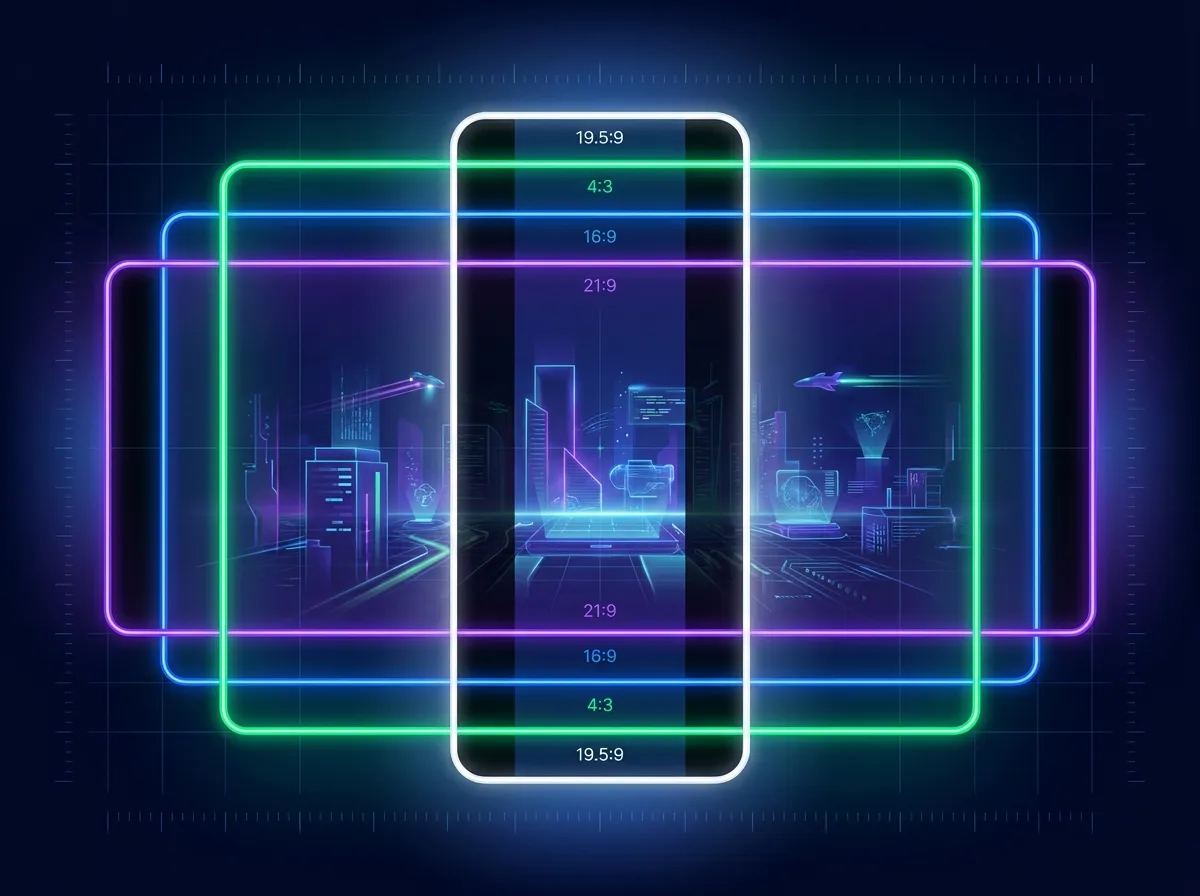
Quelle strisce vuote intorno al tuo gioco — bande nere ai lati (pillarboxing) o sopra e sotto (letterboxing) — sono una delle cose che i giocatori chiedono più spesso. Non sono un bug né un problema dello streaming. Compaiono ogni volta che il rapporto d’aspetto dello stream del gioco non corrisponde al rapporto d’aspetto dello schermo su cui stai giocando. Un iPhone moderno ha uno schermo allungato, di circa 19,5:9, mentre la maggior parte dei giochi viene trasmessa in un fotogramma 16:9, quindi l’immagine non riempie il display da bordo a bordo.
La buona notizia è che CloudGear ti offre diversi modi per eliminarle. Quello giusto dipende da dove stai giocando: sullo schermo del tuo dispositivo, su una TV o un monitor esterno, oppure su un’Apple TV tramite l’app companion. Tutti e tre funzionano in modo diverso, quindi li vedremo uno per uno.
La soluzione rapida: Zoom
Il modo più veloce per riempire lo schermo del tuo dispositivo è cambiare la modalità di dimensionamento del video. Mentre stai trasmettendo un gioco, apri il menu in-stream (il pulsante a tre puntini ···), scegli Dimensionamento video e seleziona Zoom.
Lo zoom ingrandisce il video finché non riempie tutto lo schermo mantenendo il rapporto d’aspetto corretto, quindi nulla appare stirato. Il compromesso è che ritaglia i bordi dell’immagine, e quanto ritaglia dipende da quanto distano i due rapporti d’aspetto. Adattare uno stream 16:9 allo schermo 4:3 di un iPad, per esempio, toglie una parte evidente a sinistra e a destra.
Se ne valga la pena dipende dal gioco. Molti giochi non hanno nulla di importante ai bordi e semplicemente rendono meglio a schermo pieno. Altri mettono barre della vita, minimappe, contatori di munizioni o finestre di chat proprio negli angoli, e lo zoom li taglierà. In quel caso usa piuttosto Manuale: ti lascia impostare scala e posizione da solo, così recuperi gran parte dello schermo mantenendo le parti che ti servono davvero.
Tutte e quattro le modalità di dimensionamento video
Il Dimensionamento video si trova nel menu in-stream e ti offre quattro modi per adattare l’immagine allo schermo del tuo dispositivo:
- Mantieni proporzioni: Mostra l’intero fotogramma video senza distorsioni. Questo preserva il rapporto d’aspetto originale, ma può lasciare bande nere (letterboxing) se il rapporto d’aspetto dello stream non corrisponde al tuo schermo. È l’impostazione predefinita — ed è il motivo per cui vedi le bande in primo luogo.
- Zoom: Ingrandisce il video per riempire l’intero schermo mantenendo il rapporto d’aspetto corretto. Questo rimuove le bande nere ma può ritagliare i bordi dell’immagine.
- Allunga: Allunga il video per riempire l’intero schermo. Questo rimuove le bande nere e mostra l’immagine completa, ma l’immagine può apparire deformata perché non mantiene più le sue proporzioni originali.
- Manuale: Ti dà il controllo totale sulla posizione e sulla scala del video. Seleziona Manuale, poi riapri il menu e scegli Ridimensiona video — ora puoi pizzicare per zoomare e trascinare per spostare lo stream esattamente dove vuoi.
Per la maggior parte delle persone, Zoom è la migliore soluzione rapida e Manuale è il modo per regolare l’immagine con precisione.
Su iPhone: recupera l’area del notch
Su iPhone, parte dello schermo è occupata dal notch o dalla Dynamic Island, e per impostazione predefinita CloudGear tiene il video lontano da quella zona — il che può lasciare una banda nera in alto.
Se preferisci usare ogni pixel, vai su Impostazioni > Video e attiva Mostra video nell’area del notch. L’immagine si estenderà quindi sotto il notch / la Dynamic Island invece di fermarsi prima. Questa impostazione è disponibile solo su iPhone — l’iPad non ha un notch da aggirare.
Boosteroid: abbina la risoluzione dello stream
Le modalità di dimensionamento qui sopra ingrandiscono o ritagliano l’immagine dopo che è arrivata. Su Boosteroid puoi fare di meglio e richiedere fin dall’inizio uno stream che corrisponda al tuo schermo.
Apri il menu in-stream su Boosteroid e scegli Risoluzione stream:
- Auto abbina lo stream al display fisico del tuo dispositivo — oppure, se hai collegato un monitor esterno, a quel monitor.
- Le preimpostazioni fisse (come 4K e QHD) forzano una risoluzione specifica.
- Personalizzata ti permette di inserire una larghezza e un’altezza esatte per adattarti a uno schermo o a un rapporto d’aspetto insolito.
Una nota importante: le modifiche alla risoluzione di Boosteroid hanno effetto solo in una nuova sessione. Boosteroid non ha un pulsante manuale per “terminare la sessione”, quindi per applicare una modifica dovrai avviare un gioco diverso, aspettare che si carichi e poi tornare al gioco che vuoi — verrà avviato da capo con la nuova risoluzione.
Su una TV o un display esterno
Giocare su una TV o un monitor funziona in modo un po’ diverso. Quando CloudGear pilota un display esterno (Impostazioni > Video > Display esterno > Schermo intero), l’immagine viene mostrata al rapporto d’aspetto proprio del display e le modalità di dimensionamento video qui sopra sono disattivate — quindi Zoom, Allunga e Manuale non cambieranno nulla in quel caso.
Questo significa che rimuovere le bande nere su un grande schermo consiste nell’abbinare lo stream allo schermo, e il modo per farlo dipende dal servizio:
- Boosteroid: Imposta la Risoluzione stream su Auto. CloudGear trasmette alla risoluzione nativa del monitor collegato, così l’immagine lo riempie da bordo a bordo senza bande nere. Se il tuo display ha un rapporto d’aspetto insolito, usa Personalizzata per inserire la sua risoluzione esatta.
- GeForce NOW: ora se ne occupa l’risoluzione automatica, ed è attivo per impostazione predefinita. Invece di dare per scontato che tu stia giocando sullo schermo del tuo dispositivo, guarda il display su cui il gioco viene effettivamente mostrato, che sia il tuo dispositivo, un display esterno o un’Apple TV abbinata, e sceglie la corrispondenza più vicina tra le risoluzioni offerte dal tuo abbonamento. Se preferisci scegliere tu, disattiva la risoluzione automatica in Impostazioni, poi seleziona una risoluzione di streaming nelle impostazioni interne di GeForce NOW, di solito 16:9 per una TV o un monitor standard.
Su un’Apple TV
Giocare tramite l’app CloudGear per Apple TV si comporta come un display esterno, con una differenza importante: le modalità di dimensione video non sono disponibili affatto. Sull’Apple TV non ci sono Zoom, Allarga o Manuale, quindi l’immagine viene sempre mostrata nel rapporto d’aspetto della tua TV.
In pratica raramente è un problema. La maggior parte delle TV è 16:9 e la maggior parte dei giochi trasmette in 16:9, quindi l’immagine riempie lo schermo. Quando non succede, la soluzione è cambiare ciò che viene trasmesso anziché il modo in cui viene mostrato, e questo si fa dal tuo iPhone o iPad:
- GeForce NOW: lascia attivo l’risoluzione automatica. Punta all’Apple TV abbinata, quindi sceglie in base al televisore che stai guardando e non al telefono che hai in mano.
- Boosteroid: imposta la risoluzione dello stream su Auto, oppure usa Personalizzata se la tua TV ha un rapporto d’aspetto insolito.
Una cosa da ricordare: queste impostazioni vengono applicate nel momento in cui lo stream parte, quindi modificale prima di avviare il gioco. Se l’immagine non è quella giusta, cambia l’impostazione sul dispositivo e riavvia il gioco.
Vedi ancora le bande?
Un paio di cose che vale la pena controllare:
- Alcuni giochi generano il proprio letterboxing — bande nere integrate nell’immagine del gioco, spesso per le scene cinematiche o perché il gioco supporta solo un’immagine 16:9. Nessuna impostazione lato client può rimuoverle, perché fanno parte del video che il servizio sta inviando.
- Assicurati di cambiare l’impostazione mentre un gioco è effettivamente in streaming. Il menu Dimensionamento video agisce sullo stream attivo, quindi è disponibile solo quando sei dentro un gioco.
- Su iPad con GeForce NOW aspettati comunque qualche banda, anche con la risoluzione automatica attivo, ed è voluto. GeForce NOW offre sì modalità 4:3, ma solo a risoluzioni basse pensate per la sua stessa app web. La risoluzione automatica privilegia un’immagine nitida rispetto a una che riempie lo schermo: su un iPad 4:3 sale quindi alla modalità ad alta risoluzione più vicina (di solito 16:10) invece di farti scendere a una 4:3 sfocata. Zoom o Manuale riempiranno lo schermo mantenendo quel dettaglio. Se preferisci davvero uno stream 4:3 nativo, disattiva la risoluzione automatica in Impostazioni e scegline uno nelle impostazioni interne di GeForce NOW.



