
So entfernen Sie schwarze Balken
Schwarze Balken entstehen, wenn das Seitenverhältnis von Stream und Bildschirm nicht zusammenpasst. Sie sind normal — und CloudGear bietet mehrere Wege, sie zu entfernen.

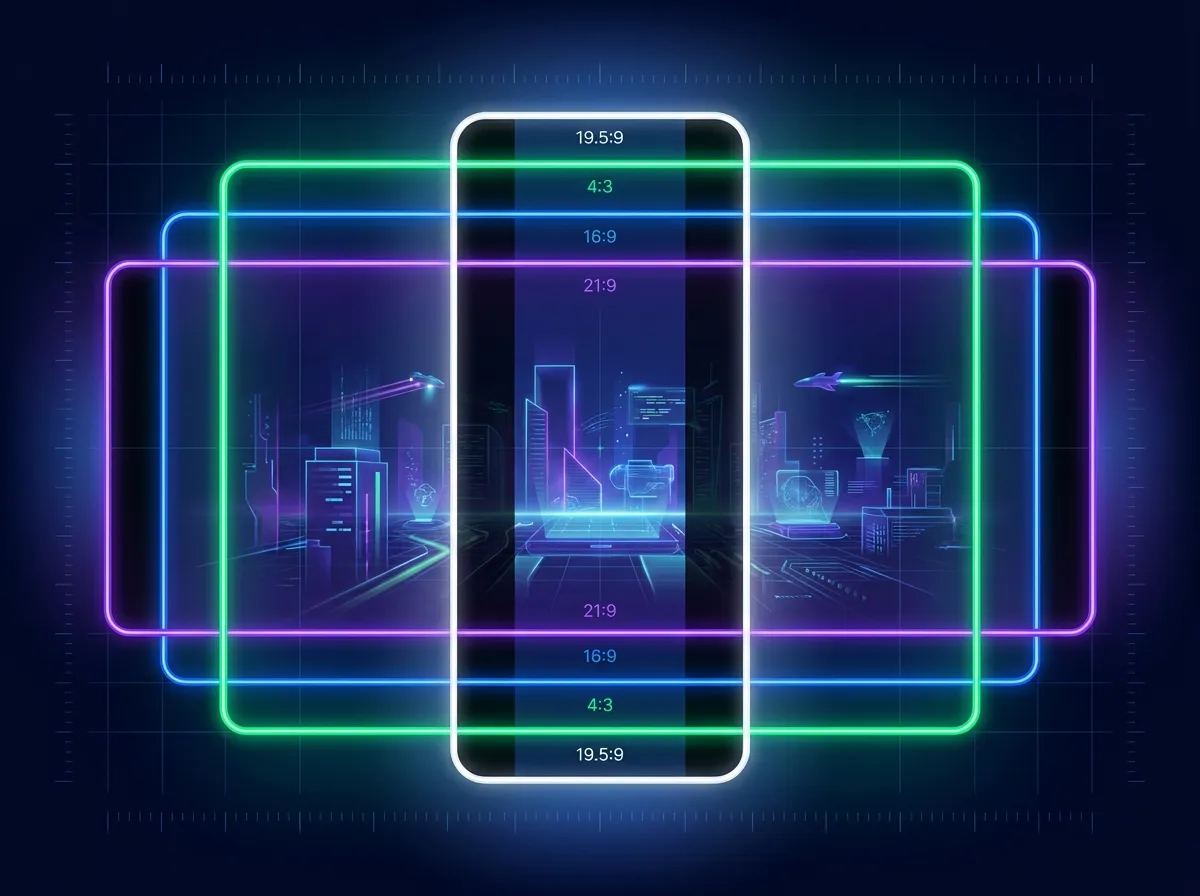
Diese leeren Streifen rund um Ihr Spiel — schwarze Balken an den Seiten (Pillarboxing) oder oben und unten (Letterboxing) — gehören zu den Dingen, nach denen Spieler am häufigsten fragen. Sie sind kein Fehler und kein Streaming-Problem. Sie erscheinen immer dann, wenn das Seitenverhältnis des Spielstreams nicht zum Seitenverhältnis des Bildschirms passt, auf dem Sie spielen. Ein modernes iPhone hat einen hohen, etwa 19,5:9 großen Bildschirm, während die meisten Spiele in einem 16:9-Format streamen, sodass das Bild das Display nicht von Rand zu Rand ausfüllt.
Die gute Nachricht ist, dass CloudGear Ihnen mehrere Möglichkeiten bietet, sie zu entfernen. Welche die richtige ist, hängt davon ab, wo Sie spielen: auf dem Bildschirm Ihres Geräts, auf einem externen Fernseher oder Monitor oder über die Begleit-App auf einem Apple TV. Alle drei funktionieren unterschiedlich, deshalb behandeln wir sie einzeln.
Die schnelle Lösung: Zoom
Der schnellste Weg, den Bildschirm Ihres Geräts zu füllen, ist die Änderung des Videogrößen-Modus. Öffnen Sie während des Streamens eines Spiels das In-Stream-Menü (die Drei-Punkte-Schaltfläche ···), wählen Sie Videogröße und dann Zoom.
Zoom skaliert das Video hoch, bis es den gesamten Bildschirm ausfüllt, während das korrekte Seitenverhältnis erhalten bleibt - nichts wirkt also verzerrt. Der Kompromiss: Die Ränder des Bildes werden beschnitten, und wie viel das ist, hängt davon ab, wie weit die beiden Seitenverhältnisse auseinanderliegen. Einen 16:9-Stream auf einen 4:3-iPad-Bildschirm zu bringen kostet links und rechts zum Beispiel spürbar Bild.
Ob sich das lohnt, hängt vom Spiel ab. Bei vielen Spielen steht an den Rändern nichts Wichtiges, und sie sehen bildfüllend einfach besser aus. Andere platzieren Lebensanzeigen, Minikarten, Munitionszähler oder Chatfenster genau in die Ecken - dort schneidet Zoom hinein. Nutzen Sie in diesem Fall lieber Manuell: Damit legen Sie Skalierung und Position selbst fest und holen sich den größten Teil des Bildschirms zurück, ohne die Bereiche zu verlieren, die Sie wirklich sehen müssen.
Alle vier Videogrößen-Modi
Videogröße befindet sich im In-Stream-Menü und bietet Ihnen vier Möglichkeiten, das Bild an den Bildschirm Ihres Geräts anzupassen:
- Seitenverhältnis beibehalten: Zeigt das gesamte Videobild ohne Verzerrung an. Dies bewahrt das ursprüngliche Seitenverhältnis, kann aber schwarze Balken (Letterboxing) hinterlassen, wenn das Seitenverhältnis des Streams nicht zu Ihrem Bildschirm passt. Dies ist die Standardeinstellung — und der Grund, warum Sie die Balken überhaupt sehen.
- Zoom: Skaliert das Video, um den gesamten Bildschirm zu füllen, während das korrekte Seitenverhältnis erhalten bleibt. Dies entfernt die schwarzen Balken, kann aber die Bildränder beschneiden.
- Strecken: Streckt das Video, um den gesamten Bildschirm zu füllen. Dies entfernt die schwarzen Balken und zeigt das vollständige Bild, aber das Bild kann verzerrt aussehen, weil es seine ursprünglichen Proportionen nicht mehr beibehält.
- Manuell: Gibt Ihnen die vollständige Kontrolle über Position und Skalierung des Videos. Wählen Sie Manuell, öffnen Sie dann das Menü erneut und wählen Sie Video anpassen — jetzt können Sie zum Zoomen die Finger zusammenziehen und den Stream durch Ziehen genau dorthin schieben, wo Sie ihn haben möchten.
Für die meisten Menschen ist Zoom die beste schnelle Lösung und Manuell der Weg, das Bild präzise einzustellen.
Auf dem iPhone: Den Notch-Bereich zurückgewinnen
Auf dem iPhone wird ein Teil des Bildschirms von der Notch oder Dynamic Island eingenommen, und standardmäßig hält CloudGear das Video davon frei — was einen schwarzen Streifen oben hinterlassen kann.
Wenn Sie lieber jedes Pixel nutzen möchten, gehen Sie zu Einstellungen > Video und aktivieren Sie Video im Notch-Bereich anzeigen. Das Bild reicht dann unter die Notch / Dynamic Island, anstatt davor zu enden. Diese Einstellung gibt es nur auf dem iPhone — das iPad hat keine Notch, die zu umgehen wäre.
Boosteroid: Die Stream-Auflösung anpassen
Die obigen Größenmodi skalieren oder beschneiden das Bild, nachdem es angekommen ist. Bei Boosteroid können Sie einen Schritt weiter gehen und von vornherein einen Stream anfordern, der zu Ihrem Bildschirm passt.
Öffnen Sie das In-Stream-Menü bei Boosteroid und wählen Sie Stream-Auflösung:
- Auto passt den Stream an das physische Display Ihres Geräts an — oder, wenn Sie einen externen Monitor angeschlossen haben, an diesen Monitor.
- Die festen Voreinstellungen (wie 4K und QHD) erzwingen eine bestimmte Auflösung.
- Benutzerdefiniert lässt Sie eine genaue Breite und Höhe eingeben, um einen ungewöhnlichen Bildschirm oder ein ungewöhnliches Seitenverhältnis zu treffen.
Ein wichtiger Hinweis: Änderungen an der Boosteroid-Auflösung werden erst in einer neuen Sitzung wirksam. Boosteroid hat keine manuelle Schaltfläche zum Beenden der Sitzung, sodass Sie zum Übernehmen einer Änderung ein anderes Spiel starten müssen, warten, bis es startet, und dann zu dem gewünschten Spiel zurückwechseln — es startet neu mit der neuen Auflösung.
Auf einem Fernseher oder externen Display
Das Spielen auf einem Fernseher oder Monitor funktioniert ein wenig anders. Wenn CloudGear ein externes Display ansteuert (Einstellungen > Video > Externer Bildschirm > Vollbild), wird das Bild im eigenen Seitenverhältnis des Displays angezeigt, und die obigen Videogrößen-Modi sind deaktiviert — Zoom, Strecken und Manuell ändern dort also nichts.
Das bedeutet, dass das Entfernen schwarzer Balken auf einem großen Bildschirm darum geht, den Stream an den Bildschirm anzupassen, und wie Sie das tun, hängt vom Dienst ab:
- Boosteroid: Stellen Sie Stream-Auflösung auf Auto. CloudGear streamt in der nativen Auflösung Ihres angeschlossenen Monitors, sodass das Bild ihn randlos ausfüllt, ohne schwarze Balken. Wenn Ihr Display ein ungewöhnliches Seitenverhältnis hat, verwenden Sie Benutzerdefiniert, um seine genaue Auflösung einzugeben.
- GeForce NOW: Das übernimmt jetzt die automatische Auflösung, und sie ist standardmäßig aktiv. Statt anzunehmen, dass Sie auf dem Bildschirm Ihres Geräts spielen, betrachtet sie das Display, auf dem das Spiel tatsächlich zu sehen ist - Ihr Gerät, ein externes Display oder ein gekoppeltes Apple TV - und wählt daraus die am besten passende der Auflösungen, die Ihre Mitgliedschaft bietet. Wenn Sie lieber selbst entscheiden, schalten Sie die automatische Auflösung in den Einstellungen aus und wählen dann in den eigenen In-Stream-Einstellungen von GeForce NOW eine Streaming-Auflösung, meist 16:9 für einen normalen Fernseher oder Monitor.
Auf einem Apple TV
Das Spielen über die CloudGear-App für Apple TV verhält sich wie ein externes Display, mit einem wichtigen Unterschied: Die Modi für die Videogröße stehen dort überhaupt nicht zur Verfügung. Auf dem Apple TV gibt es kein Zoom, kein Strecken und kein Manuell - das Bild wird immer im Seitenverhältnis Ihres Fernsehers dargestellt.
In der Praxis spielt das selten eine Rolle. Die meisten Fernseher sind 16:9 und die meisten Spiele streamen in 16:9, das Bild füllt den Schirm also aus. Wenn nicht, besteht die Lösung darin, was gestreamt wird zu ändern statt der Darstellung - und das machen Sie auf Ihrem iPhone oder iPad:
- GeForce NOW: Lassen Sie die automatische Auflösung eingeschaltet. Sie richtet sich nach dem gekoppelten Apple TV, wählt also für den Fernseher, auf den Sie schauen, und nicht für das Telefon in Ihrer Hand.
- Boosteroid: Stellen Sie Stream-Auflösung auf Auto oder nutzen Sie Benutzerdefiniert, wenn Ihr Fernseher ein ungewöhnliches Seitenverhältnis hat.
Eines noch: Diese Einstellungen greifen in dem Moment, in dem der Stream startet - ändern Sie sie also bevor Sie das Spiel starten. Stimmt das Bild nicht, passen Sie die Einstellung auf Ihrem Gerät an und starten Sie das Spiel erneut.
Sehen Sie immer noch Balken?
Ein paar Dinge, die einen Blick wert sind:
- Manche Spiele rendern ihr eigenes Letterboxing — schwarze Balken, die fest ins Bild des Spiels eingebrannt sind, oft für filmische Zwischensequenzen oder weil das Spiel nur ein 16:9-Bild unterstützt. Keine clientseitige Einstellung kann diese entfernen, da sie Teil des Videos sind, das der Dienst sendet.
- Stellen Sie sicher, dass Sie die Einstellung ändern, während ein Spiel tatsächlich streamt. Das Menü Videogröße wirkt auf den Live-Stream und ist daher erst verfügbar, sobald Sie in einem Spiel sind.
- Auf dem iPad mit GeForce NOW sind auch bei aktiver automatischer Auflösungsanpassung Balken zu erwarten - und das ist Absicht. GeForce NOW bietet zwar 4:3-Modi, aber nur in niedrigen Auflösungen, die für die eigene Web-App gedacht sind. Die automatische Auflösung stellt ein scharfes Bild über ein bildfüllendes: Auf einem 4:3-iPad wählt sie deshalb den nächsthöheren hochauflösenden Modus (meist 16:10), statt Sie auf einen unscharfen 4:3-Modus herunterzustufen. Mit Zoom oder Manuell füllen Sie den Bildschirm und behalten diese Schärfe. Wenn Sie wirklich lieber einen nativen 4:3-Stream möchten, schalten Sie die automatische Auflösung in den Einstellungen aus und wählen einen in den eigenen In-Stream-Einstellungen von GeForce NOW.



