
· 故障排除
如何消除黑邊
黑邊源自於串流與螢幕之間的長寬比不符。這是正常現象——而 CloudGear 提供了多種方法讓您消除它們。

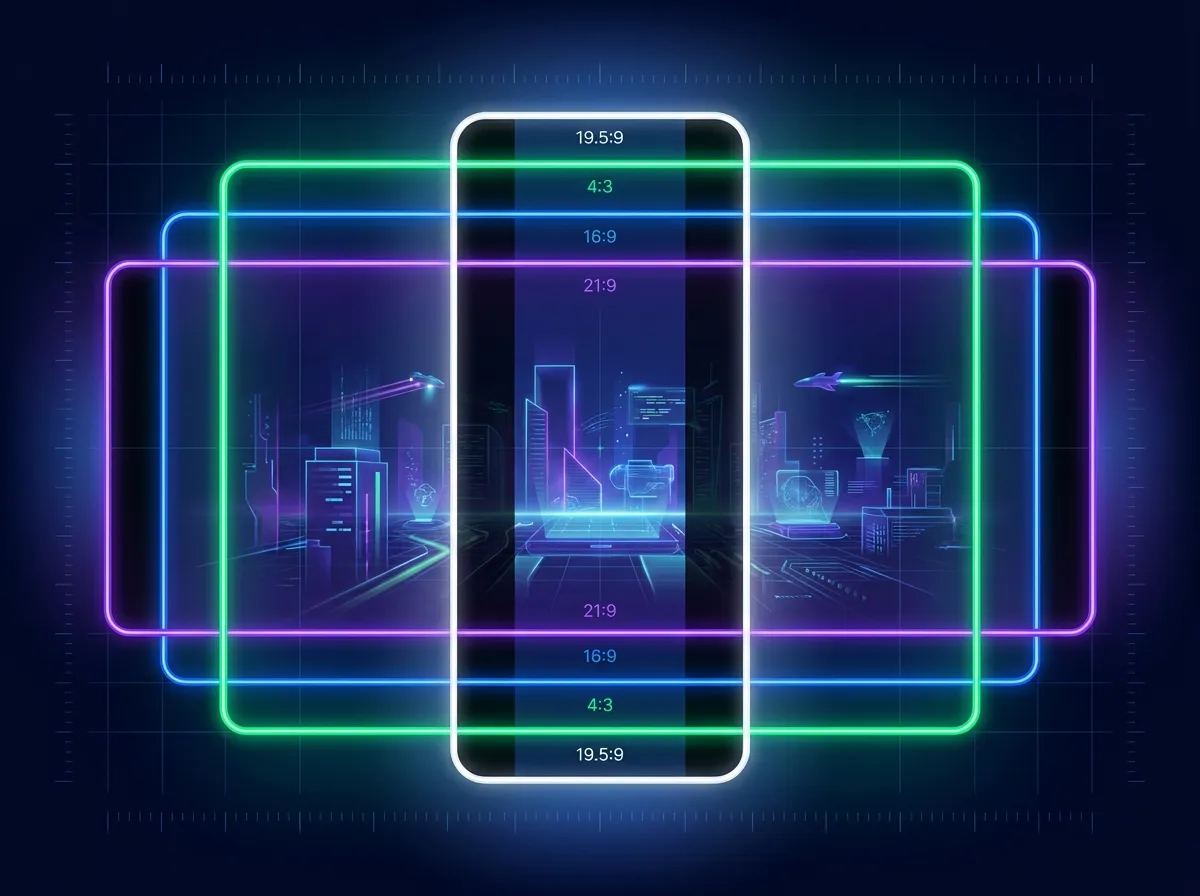
遊戲畫面周圍那些空白的條帶——兩側的黑邊(左右黑邊,pillarboxing)或上下方的黑邊(上下黑邊,letterboxing)——是玩家最常詢問的問題之一。它們並不是錯誤,也不是串流故障。每當遊戲串流的長寬比與您遊玩所用螢幕的長寬比不符時,它們就會出現。現代 iPhone 擁有狹長、大約 19.5:9 的螢幕,而大多數遊戲以 16:9 的畫面串流,因此畫面無法從邊到邊填滿整個顯示器。
好消息是,CloudGear 提供多種方式來消除黑邊。該用哪一種取決於您在哪裡遊玩:裝置本身的螢幕、外接電視或顯示器,還是透過隨附應用程式在 Apple TV 上。這三種情況的處理方式各不相同,以下會逐一說明。
快速解決方法:縮放
填滿裝置螢幕最快的方法是更改影片尺寸模式。在串流遊戲時,開啟串流內選單(三點 ··· 按鈕),選擇影片尺寸,然後選取縮放。
縮放會在維持正確長寬比的前提下放大畫面,直到填滿整個螢幕,因此不會有拉伸變形。代價是畫面邊緣會被裁切,裁掉多少則取決於兩種長寬比相差多少。舉例來說,把 16:9 的串流套用到 4:3 的 iPad 螢幕上,左右兩側就會被裁掉相當可觀的一部分。
值不值得則要看遊戲。許多遊戲邊緣沒有重要內容,填滿螢幕反而更好看。但也有遊戲會把血條、小地圖、彈藥數或聊天視窗放在角落,縮放就會切到這些元素。若遇到這種情況,請改用手動:您可以自行設定縮放比例與位置,在保留真正需要看到的部分的同時,取回大部分的螢幕空間。
全部四種影片尺寸模式
影片尺寸位於串流內選單中,提供四種方式讓畫面符合您裝置的螢幕:
- 保持長寬比:完整顯示整個影片畫面而不變形。這會保留原始長寬比,但若串流的長寬比與您的螢幕不符,可能會留下黑邊(上下黑邊)。這是預設模式——也正是您一開始會看到黑邊的原因。
- 縮放:將影片放大至填滿整個螢幕,同時維持正確的長寬比。這會消除黑邊,但可能會裁切畫面的邊緣。
- 拉伸:將影片拉伸至填滿整個螢幕。這會消除黑邊並顯示完整畫面,但由於畫面不再保持原始比例,看起來可能會變形。
- 手動:讓您完全掌控影片的位置與縮放比例。選取手動,接著再次開啟選單並選擇調整影片大小——現在您可以用雙指縮放,並拖曳將串流平移至您想要的確切位置。
對大多數人而言,縮放是最佳的快速解決方法,而手動則是精準微調畫面的方式。
在 iPhone 上:取回瀏海區域
在 iPhone 上,螢幕的一部分會被瀏海或動態島佔用,而 CloudGear 預設會讓影片避開該區域——這可能會在頂部留下一條黑帶。
如果您寧願使用每一個像素,請前往設定 > 影片並開啟在瀏海區域顯示影片。畫面便會延伸至瀏海/動態島下方,而不是在它之前停下。此設定僅適用於 iPhone——iPad 沒有需要避開的瀏海。
Boosteroid:符合串流解析度
上述的尺寸模式是在畫面抵達之後才加以縮放或裁切。在 Boosteroid 上,您可以更進一步,從一開始就要求一個符合您螢幕的串流。
在 Boosteroid 上開啟串流內選單並選擇串流解析度:
- 自動會讓串流符合您裝置的實體顯示器——或者,若您已連接外接顯示器,則符合該顯示器。
- 固定的預設值(例如 4K 與 QHD)會強制使用特定解析度。
- 自訂讓您輸入確切的寬度與高度,以符合不尋常的螢幕或長寬比。
一項重要提醒:對 Boosteroid 解析度的變更只會在新工作階段中生效。Boosteroid 沒有手動的「結束工作階段」按鈕,因此若要套用變更,您需要啟動另一款遊戲、等待它開始,然後再切換回您想玩的遊戲——它會以新解析度重新開始。
在電視或外接顯示器上
在電視或顯示器上遊玩的運作方式略有不同。當 CloudGear 驅動外接顯示器時(設定 > 影片 > 外接顯示器 > 全螢幕),畫面會以該顯示器自身的長寬比顯示,且上述的影片尺寸模式會被停用——因此縮放、拉伸與手動在那裡都不會有任何作用。
這表示在大螢幕上消除黑邊,關鍵在於讓串流符合螢幕,而具體做法則取決於服務:
- Boosteroid:將串流解析度設為自動。CloudGear 會以您所連接顯示器的原生解析度串流,因此畫面會邊到邊填滿它,沒有黑邊。如果您的顯示器有不尋常的長寬比,請使用自訂來輸入其確切的解析度。
- GeForce NOW:現在改由自動解析度處理,且預設為開啟。它不會逕自假設您在裝置本身的螢幕上遊玩,而是查看遊戲實際顯示的螢幕,無論是您的裝置、外接顯示器或已配對的 Apple TV,再從您方案提供的解析度中挑選最接近的一個。若您想自行選擇,請在設定中關閉自動解析度,然後在 GeForce NOW 本身的串流內設定中選擇串流解析度,一般的電視或顯示器通常是 16:9。
在 Apple TV 上
透過 Apple TV 版 CloudGear 遊玩的行為與外接顯示器類似,但有一個重要差異:影片尺寸模式完全無法使用。Apple TV 上沒有縮放、延展或手動選項,畫面一律以電視本身的長寬比顯示。
實務上這很少造成困擾。多數電視為 16:9,多數遊戲也以 16:9 串流,因此畫面會填滿螢幕。若沒有填滿,解決方式是改變串流的內容而非顯示方式,而這要在 iPhone 或 iPad 上設定:
- GeForce NOW:請保持自動解析度開啟。它會以已配對的 Apple TV 為準,因此是針對您正在觀看的電視挑選,而不是手上的手機。
- Boosteroid:將串流解析度設為自動,若您的電視長寬比較特殊,則可使用自訂。
有一點要記得:這些設定會在串流開始的當下套用,因此請在啟動遊戲之前先調整好。若畫面不如預期,請在裝置上改好設定後重新啟動遊戲。
仍然看到黑邊?
有幾件事值得檢查:
- 部分遊戲會自行算繪上下黑邊——這些黑邊是內建在遊戲畫面中的,通常用於電影般的過場動畫,或因為遊戲只支援 16:9 的畫面。任何用戶端設定都無法消除這些黑邊,因為它們是服務所傳送影片的一部分。
- 請確保您是在遊戲實際串流時更改設定。影片尺寸選單作用於即時串流,因此只有在您進入遊戲後才能使用。
- 在 iPad 上使用 GeForce NOW 時,即使開啟自動解析度仍會看到黑邊,這是刻意的設計。GeForce NOW 確實提供 4:3 模式,但僅有為其網頁版準備的低解析度選項。自動解析度會優先確保畫面銳利,而非填滿螢幕,因此在 4:3 的 iPad 上會往上選擇最接近的高解析度模式(通常是 16:10),而不是讓您退到模糊的 4:3。使用縮放或手動即可在保留清晰度的同時填滿螢幕。若您確實偏好原生 4:3 串流,請在設定中關閉自動解析度,再於 GeForce NOW 本身的串流內設定中選擇。



