

· 教學
如何在 Apple TV 上設定 CloudGear
將 Apple TV 與 iPhone 或 iPad 配對,就能在大螢幕上遊玩雲端遊戲。設定約需一分鐘,另外還有兩項多數人容易忽略的設定。
將 Apple TV 與 iPhone 或 iPad 配對,就能在大螢幕上遊玩雲端遊戲。設定約需一分鐘,另外還有兩項多數人容易忽略的設定。


只要啟用「輔助觸控」,滑鼠就能在 iPhone 上運作——但 iOS 無法隱藏系統游標。以下是完整的設定方式,以及繞過雙游標問題的最佳辦法。
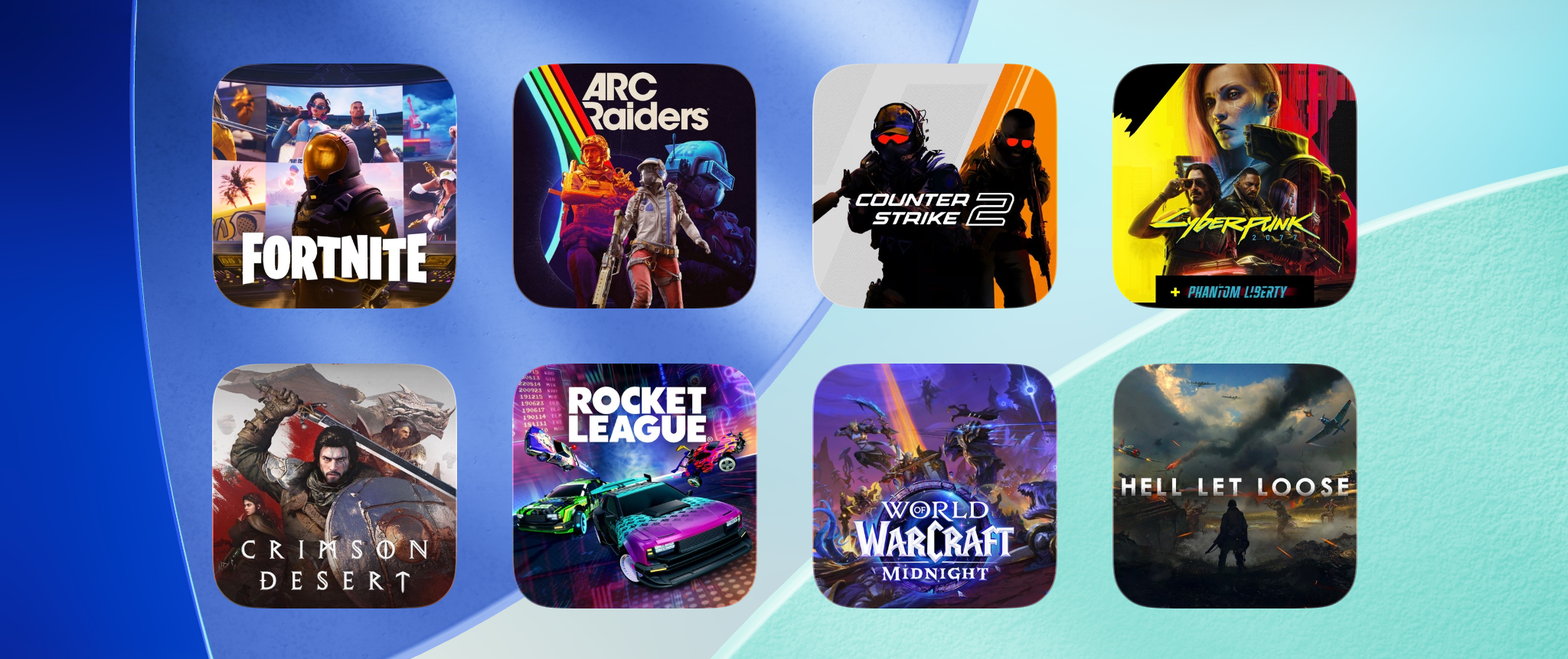
使用快速啟動書籤從任何雲端遊戲服務直接進入特定遊戲,並將這些書籤變成 iOS 主畫面上一鍵啟動的小工具。

配對帶有麥克風的藍牙耳機,會迫使 iOS 進入低音質音訊模式,讓遊戲聲音變得悶悶的。以下說明發生原因——以及修復方法。

訂閱方案、永久授權選項及定價結構說明。

請從 App Store 在您的 Apple TV 上安裝 CloudGear。它屬於同一筆購買,因此若您已擁有 CloudGear,無需額外付費。開啟後,Apple TV 會顯示一組六位數代碼;在 iPhone 或 iPad 的 CloudGear 中輸入該代碼即可完成配對,且配對會保留下來。之後您就在 iPhone 或 iPad 上瀏覽、登入並啟動遊戲,再於 Apple TV 上以最高 4K、HDR10 與 7.1 環繞音效遊玩。兩台裝置必須連上同一個網路。開始遊玩前,請先開啟電視的遊戲模式。大多數電視會套用畫面處理,因而產生明顯的輸入延遲,而遊戲模式會將其關閉。若未開啟,無論網路多快,操作都會顯得遲鈍,這也是大螢幕體驗好壞最關鍵的差別。另外還有兩點容易被忽略:遊戲控制器應與 Apple TV 本身配對,而非您的 iPhone;此外,若家中有多台 Apple TV,只有目前顯示 CloudGear 等待畫面的那一台會回應,因此請在您想遊玩的那台電視上開啟 CloudGear。
滑鼠在 iPhone 上可以使用,但 iOS 有兩個額外的細節:您必須先啟用 AssistiveTouch,滑鼠才會有作用;而且 iPhone 不允許應用程式隱藏系統游標,因此您會同時看到系統游標和遊戲內游標。將 iPhone 連接到外部顯示器或改用 iPad 即可避免雙游標問題。請參閱我們在 iPhone 上使用滑鼠的完整指南。
震動是否能運作,取決於控制器的連接方式。藍牙的相容性最廣,適用於 Xbox、PlayStation 和 Switch 控制器,以及模擬這些控制器的第三方手把(例如 8BitDo)。透過 USB-C 連接時,PlayStation 和 Switch 控制器(以及它們的模擬版本)通常可以使用,但 Xbox 控制器在有線連接時完全不支援震動。如果震動無法運作,請先嘗試拔掉連接線,改用藍牙配對控制器。
CloudGear 包含自己的自訂視訊渲染器,與 Better xCloud 基於 WebGL2 的功能(如清晰度增強/銳化)不相容。這些功能不受支援,無法與 CloudGear 的渲染器同時啟用。
某些鍵盤不會向 iOS 識別為「硬體鍵盤」,這會導致 CloudGear 無法偵測按鍵。如果您遇到此問題,請前往 CloudGear 設定並啟用「鍵盤相容模式」,它會使用替代方法來擷取這些鍵盤的按鍵輸入。
GeForce NOW 以固定的解析度集合進行串流,請選擇與您裝置最接近的長寬比。在 iPhone 上,選擇 21:9 解析度如 3440×1440。在 iPad 上,選擇 3456×2160(3.5K),即 16:10。由於輕微的長寬比差異,可能會出現小黑邊;使用 CloudGear 的視訊大小調整模式來最小化它們。在 4K 電視上,選擇 3840×2160。
影格配速是 CloudGear 的功能,有助於防止由網路抖動(視訊影格到達時間的微小波動)導致的掉幀。沒有影格配速時,即使連線良好,這些波動也可能導致明顯的卡頓。影格配速透過緩衝額外一個影格來平滑這些問題,增加極少量的延遲(60fps 時 16.6 毫秒,120fps 時 8.3 毫秒),換取明顯更流暢的播放效果。
快速啟動書籤是一種特殊類型的書籤,直接指向個別遊戲,而不是指向服務的首頁。啟動時會直接帶您進入該遊戲,完全跳過串流服務的使用者介面。為每個喜愛的遊戲各儲存一個,每款遊戲都只需一鍵即可開啟。
長按 iOS 主畫面進入編輯模式,然後點按左上角的加號(+)。搜尋「CloudGear」並加入小工具。在小工具的編輯畫面中,選擇要指派的書籤 — 任何類型的書籤都可以,包含快速啟動書籤。點按小工具即可直接啟動該書籤。您可以加入多個小工具(每個喜愛的遊戲一個),並任意排列。書籤會透過 iCloud 同步,因此您在一部裝置上設定的小工具,在其他裝置上也會以相同方式運作。