

· チュートリアル
Apple TVでCloudGearをセットアップする方法
Apple TVとiPhoneまたはiPadをペアリングして、クラウドゲームを大画面で。セットアップは1分ほど。あわせて、多くの人がつまずく2つの設定も解説します。
Apple TVとiPhoneまたはiPadをペアリングして、クラウドゲームを大画面で。セットアップは1分ほど。あわせて、多くの人がつまずく2つの設定も解説します。

黒帯は、ストリームと画面のアスペクト比が一致しないことで生じます。これは正常な現象です——そしてCloudGearには、それを消す方法がいくつも用意されています。

AssistiveTouchを有効にすればiPhoneでもマウスが使えます——ただしiOSはシステムカーソルを非表示にできません。設定手順の全体と、二重カーソルを回避する最善の方法をご紹介します。
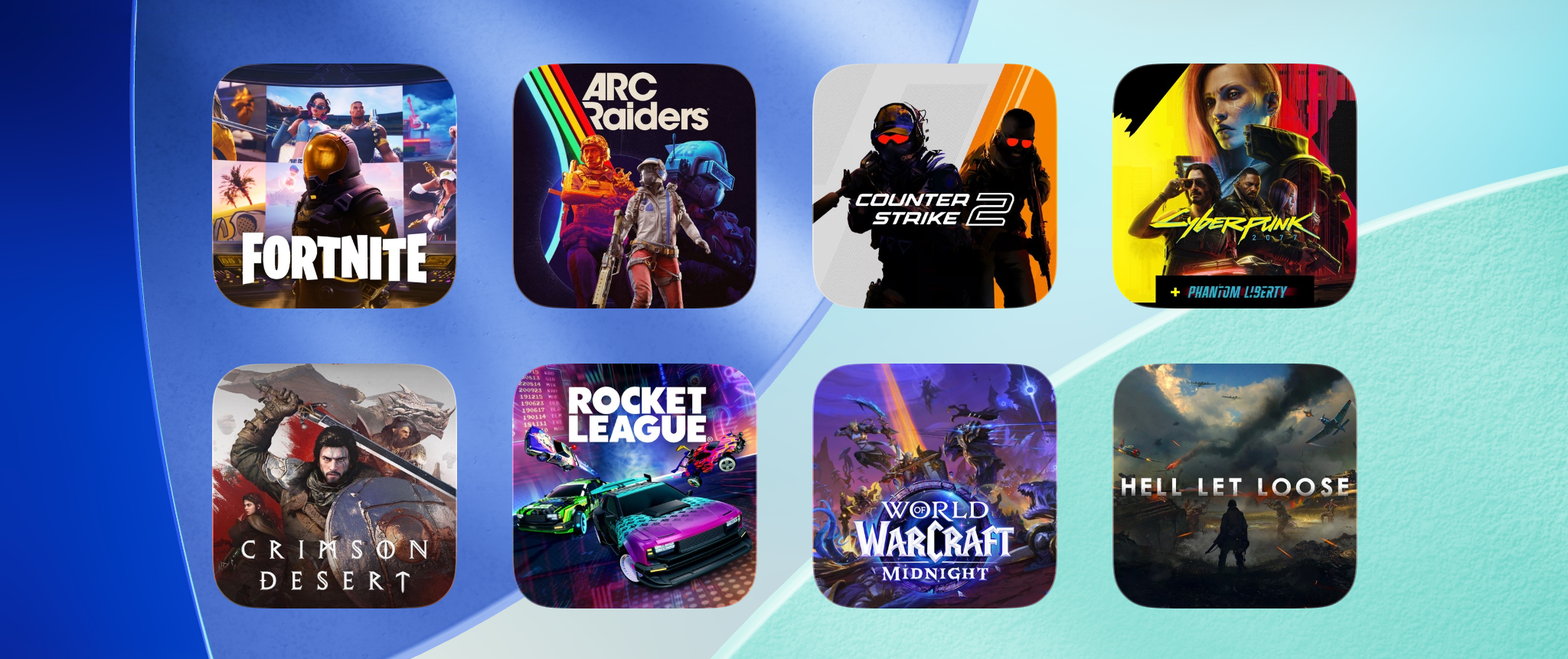
クイックランチブックマークを使えば、どのクラウドゲーミングサービスでも特定のゲームに直接ジャンプでき、それらのブックマークをiOSのホーム画面でワンタップで起動できるウィジェットに変えられます。

マイク付きのBluetoothヘッドセットをペアリングすると、iOSが低品質なオーディオモードに切り替わり、ゲームの音がこもってしまいます。その原因と直し方を解説します。

サブスクリプションモデル、永久ライセンスオプション、料金体系の考え方についてのご案内です。

高速なインターネット接続にもかかわらず、ビデオストリームが1〜2秒ごとに一瞬フリーズしたりカクついたりする場合の対処法。
App StoreからApple TVにCloudGearをインストールしてください。同じ購入に含まれるため、すでにCloudGearをお持ちなら追加の支払いは不要です。アプリを開くとApple TVに6桁のコードが表示されるので、iPhoneまたはiPadのCloudGearでそのコードを入力してペアリングします。ペアリングはそのまま保持されます。以降はiPhoneまたはiPadでゲームを探し、サインインして起動すると、Apple TVで最大4K、HDR10、7.1サラウンドサウンドでプレイできます。両方の端末が同じネットワークに接続されている必要があります。プレイする前に、テレビのゲームモードをオンにしてください。ほとんどのテレビは映像処理を行っており、それが目立つ入力遅延を生みます。ゲームモードはこれを無効にします。オンにしないと、回線がどれだけ速くても操作が鈍く感じられ、大画面での体験の良し悪しを最も大きく左右します。ほかにも見落とされがちな点が2つあります。ゲームコントローラーはiPhoneではなくApple TV本体とペアリングしてください。また、Apple TVが複数ある場合、応答するのはCloudGearの待機画面を表示している端末だけです。プレイしたいテレビでCloudGearを開いてください。
iPhoneでもマウスは使えますが、iOSには2つの注意点があります:マウスを動作させるには、まずAssistiveTouchを有効にする必要があり、さらにiPhoneはアプリがシステムカーソルを非表示にすることを許可しないため、システムカーソルとゲーム内カーソルの両方が表示されます。外部ディスプレイに接続するか、iPadを使用すれば、カーソルの二重表示を回避できます。iPhoneでマウスを使う方法の完全ガイドをご覧ください。
振動が動作するかどうかは、コントローラーの接続方法によって異なります。Bluetoothが最も広く対応しており、Xbox、PlayStation、Switchの各コントローラーや、それらをエミュレートするサードパーティ製パッド(8BitDoなど)でも動作します。USB-C接続では、PlayStationおよびSwitchのコントローラー(およびそのエミュレーター)は通常動作しますが、Xboxコントローラーは有線接続時に振動をまったくサポートしていません。振動が動作しない場合は、まずケーブルを外してBluetoothでコントローラーをペアリングしてみてください。
CloudGearには独自のカスタムビデオレンダラーが含まれており、Better xCloudのWebGL2ベースの機能(Clarity Boost/シャープナーなど)とは互換性がありません。これらの機能はサポートされておらず、CloudGearのレンダラーと併用して有効にすることはできません。
一部のキーボードはiOSに「ハードウェアキーボード」として認識されないため、CloudGearがキー入力を検出できません。この問題が発生する場合は、CloudGearの設定で「キーボード互換モード」を有効にしてください。これらのキーボードからのキー入力をキャプチャする代替方法が使用されます。
GeForce NOWは固定の解像度セットでストリーミングするため、デバイスに最も近いアスペクト比のものを選択してください。iPhoneでは3440×1440などの21:9解像度を選択してください。iPadでは3456×2160(3.5K)を選択してください(16:10です)。わずかなアスペクト比の違いにより小さな黒帯が表示される場合があります。CloudGearのビデオサイジングモードを使用して最小限に抑えてください。4Kテレビでは3840×2160を選択してください。
フレームペーシングはCloudGearの機能で、ネットワークジッター(ビデオフレームの到着時間の小さな変動)によるフレームドロップを防ぐのに役立ちます。フレームペーシングがない場合、これらの変動は良好な接続でも目に見えるカクつきを引き起こす可能性があります。フレームペーシングは追加のフレームを1つバッファリングすることでこれを滑らかにし、わずかなレイテンシ(60fpsで16.6ms、120fpsで8.3ms)を加える代わりに、目に見えて滑らかな再生を実現します。
クイックランチブックマークは、サービスのホームページではなく個別のゲームを直接指し示す特別なタイプのブックマークです。起動するとそのゲームに直接ジャンプし、ストリーミングサービスの画面を完全に省略できます。お気に入りのゲームごとに1つ保存しておけば、どのゲームもワンタップで始められます。
iOSホーム画面を長押しして編集モードに入り、左上のプラス(+)ボタンをタップします。「CloudGear」を検索してウィジェットを追加します。ウィジェットの編集画面で、割り当てたいブックマークを選択してください — クイックランチを含め、どの種類のブックマークでも機能します。ウィジェットをタップすると、そのブックマークが直接起動します。複数のウィジェットを追加でき(お気に入り1つにつき1つ)、自由に配置できます。ブックマークはiCloudで同期されるため、1つのデバイスで設定したウィジェットは他のデバイスでも同じように動作します。