Support

Finden Sie Antworten auf häufige Fragen und erfahren Sie, wie Sie CloudGear optimal nutzen

Häufig gestellte Fragen

Wie spiele ich auf meinem Apple TV?

Installiere CloudGear aus dem App Store auf deinem Apple TV. Es ist Teil desselben Kaufs - wenn du CloudGear bereits hast, fällt also nichts zusätzlich an. Öffne die App, und dein Apple TV zeigt einen sechsstelligen Code an. Gib diesen Code in CloudGear auf deinem iPhone oder iPad ein, um beide Geräte zu koppeln; die Kopplung bleibt erhalten. Von da an durchsuchst du Spiele, meldest dich an und startest sie auf dem iPhone oder iPad, gespielt werden sie auf dem Apple TV - mit bis zu 4K, HDR10 und 7.1 Surround-Sound. Beide Geräte müssen im selben Netzwerk sein. Aktiviere vor dem Spielen den Spielmodus deines Fernsehers. Die meisten Fernseher wenden eine Bildverarbeitung an, die spürbare Eingabeverzögerung verursacht; der Spielmodus schaltet sie ab. Ohne ihn fühlt sich die Steuerung träge an, egal wie schnell deine Verbindung ist - das ist der größte Unterschied zwischen einem guten und einem schlechten Erlebnis auf dem großen Bildschirm. Zwei weitere Dinge werden oft übersehen: Game-Controller sollten mit dem Apple TV selbst gekoppelt werden und nicht mit dem iPhone. Und wenn du mehrere Apple TV hast, antwortet nur dasjenige, auf dem gerade der CloudGear-Wartebildschirm zu sehen ist - öffne CloudGear also auf dem Gerät, auf dem du spielen möchtest.

Wie verwende ich eine Maus mit dem iPhone?

Eine Maus funktioniert am iPhone, aber iOS bringt zwei Eigenheiten mit: Du musst AssistiveTouch aktivieren, bevor die Maus überhaupt etwas tut, und das iPhone erlaubt Apps nicht, den Systemcursor auszublenden — du siehst also sowohl den Systemcursor als auch den In-Game-Cursor. Die Verbindung mit einem externen Display oder die Verwendung eines iPads vermeidet den doppelten Cursor. Lies unseren vollständigen Leitfaden zur Maus-Nutzung am iPhone.

Warum funktioniert die Vibration meines Controllers nicht?

Ob Rumble funktioniert, hängt davon ab, wie dein Controller verbunden ist. Bluetooth bietet die breiteste Kompatibilität und funktioniert mit Xbox-, PlayStation- und Switch-Controllern sowie mit Drittanbieter-Pads, die diese emulieren (etwa von 8BitDo). Über USB-C funktionieren PlayStation- und Switch-Controller (sowie deren Emulatoren) in der Regel, Xbox-Controller unterstützen Rumble im Kabelbetrieb dagegen überhaupt nicht. Wenn Rumble bei dir nicht funktioniert, solltest du als Erstes das Kabel abziehen und den Controller stattdessen über Bluetooth koppeln.

Warum funktionieren Better xCloud-Funktionen wie der Clarity Boost/Sharpener nicht?

CloudGear enthält einen eigenen benutzerdefinierten Video-Renderer, der mit den WebGL2-basierten Funktionen von Better xCloud wie dem Clarity Boost/Sharpener nicht kompatibel ist. Diese Funktionen werden nicht unterstützt und können nicht zusammen mit dem CloudGear-Renderer aktiviert werden.

Meine Tastatur funktioniert nicht im Spiel — wie behebe ich das?

Einige Tastaturen melden sich bei iOS nicht als "Hardware-Tastatur" an, was CloudGear daran hindert, Tastendrücke zu erkennen. Wenn dies bei Ihnen der Fall ist, gehen Sie zu den CloudGear-Einstellungen und aktivieren Sie den "Tastatur-Kompatibilitätsmodus", der eine alternative Methode verwendet, um die Tastatureingaben dieser Tastaturen zu erfassen.

Wie stelle ich eine benutzerdefinierte Auflösung bei GeForce NOW ein?

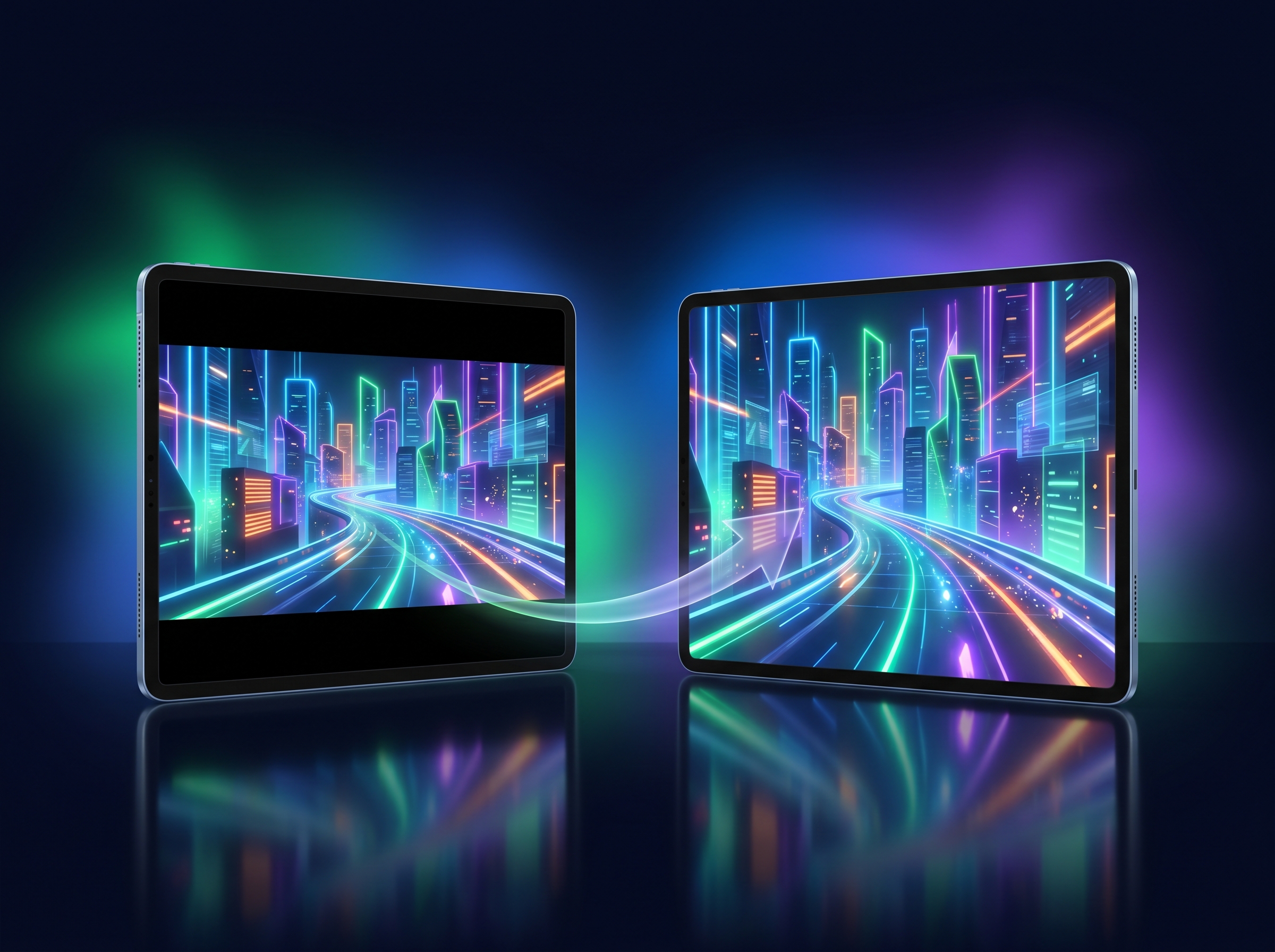
GeForce NOW streamt in festen Auflösungen, wählen Sie also diejenige mit dem nächsten Seitenverhältnis zu Ihrem Gerät. Auf dem iPhone wählen Sie eine 21:9-Auflösung wie 3440×1440. Auf dem iPad wählen Sie 3456×2160 (3,5K), was 16:10 entspricht. Kleine schwarze Balken können aufgrund des leichten Seitenverhältnisunterschieds erscheinen; verwenden Sie CloudGears Videoanpassungsmodi, um sie zu minimieren. Auf einem 4K-Fernseher wählen Sie 3840×2160.

Was ist Frame Pacing?

Frame Pacing ist eine CloudGear-Funktion, die hilft, durch Netzwerk-Jitter verursachte Frame-Drops zu verhindern — kleine Schwankungen in der Zeit, die Video-Frames zum Eintreffen benötigen. Ohne Frame Pacing können diese Schwankungen sichtbares Ruckeln verursachen, selbst bei einer guten Verbindung. Frame Pacing gleicht dies aus, indem ein zusätzlicher Frame gepuffert wird, was eine minimale Latenz (16,6 ms bei 60 FPS oder 8,3 ms bei 120 FPS) hinzufügt, aber im Gegenzug eine spürbar flüssigere Wiedergabe bietet.

Was sind Schnellstart-Lesezeichen?

Schnellstart-Lesezeichen sind eine besondere Art von Lesezeichen, die direkt auf ein einzelnes Spiel verweisen — nicht nur auf die Startseite eines Dienstes. Wenn du ein solches Lesezeichen öffnest, gelangst du direkt in das jeweilige Spiel und umgehst die Benutzeroberfläche des Streaming-Dienstes vollständig. Speichere eines für jedes deiner Lieblingsspiele — und jedes Spiel ist nur einen Fingertipp entfernt.

Wie füge ich ein CloudGear-Widget zu meinem Startbildschirm hinzu?

Halte den iOS-Startbildschirm gedrückt, um in den Bearbeitungsmodus zu wechseln, und tippe dann auf das Plus-Symbol (+) oben links. Suche nach "CloudGear" und füge das Widget hinzu. In der Widget-Bearbeitungsansicht kannst du jedes deiner Lesezeichen zuweisen — jede Lesezeichenart funktioniert, auch Schnellstart-Lesezeichen. Ein Tipp auf das Widget öffnet das jeweilige Lesezeichen direkt. Du kannst mehrere Widgets hinzufügen — eines pro Lieblingsspiel — und sie beliebig anordnen. Lesezeichen werden über iCloud synchronisiert, sodass die auf einem Gerät eingerichteten Widgets auf anderen Geräten genauso funktionieren.