

Comment configurer CloudGear sur l'Apple TV
Jumelez votre Apple TV avec votre iPhone ou iPad, puis jouez à vos jeux en cloud sur grand écran. La configuration prend environ une minute, plus les deux réglages qui échappent à la plupart des gens.
Jumelez votre Apple TV avec votre iPhone ou iPad, puis jouez à vos jeux en cloud sur grand écran. La configuration prend environ une minute, plus les deux réglages qui échappent à la plupart des gens.
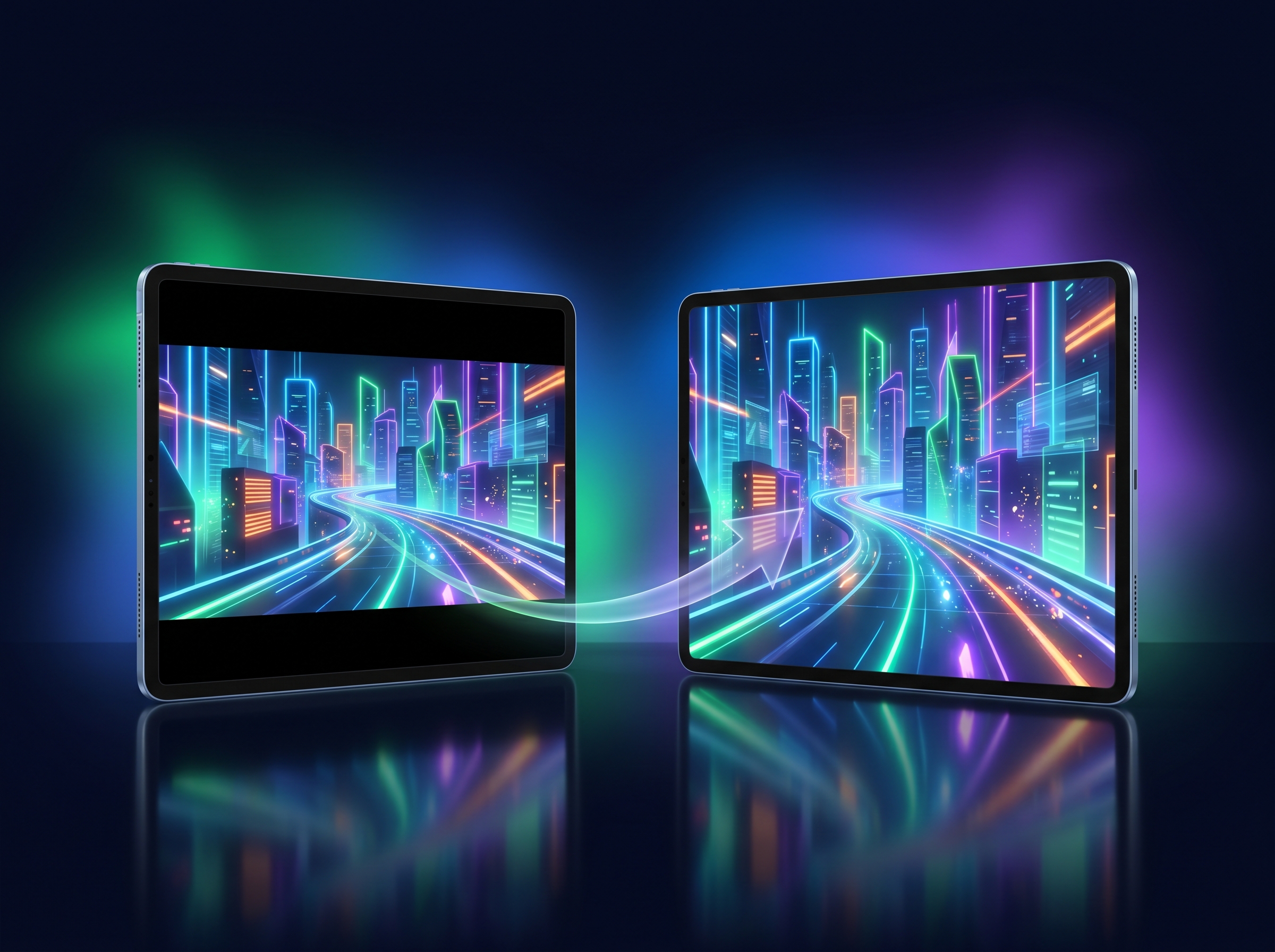
Les barres noires viennent d'une différence de ratio d'aspect entre le stream et votre écran. Elles sont normales — et CloudGear offre plusieurs moyens de les supprimer.

Une souris fonctionne sur iPhone une fois AssistiveTouch activé — mais iOS ne masque pas le curseur système. Voici la configuration complète et les parades au double curseur.
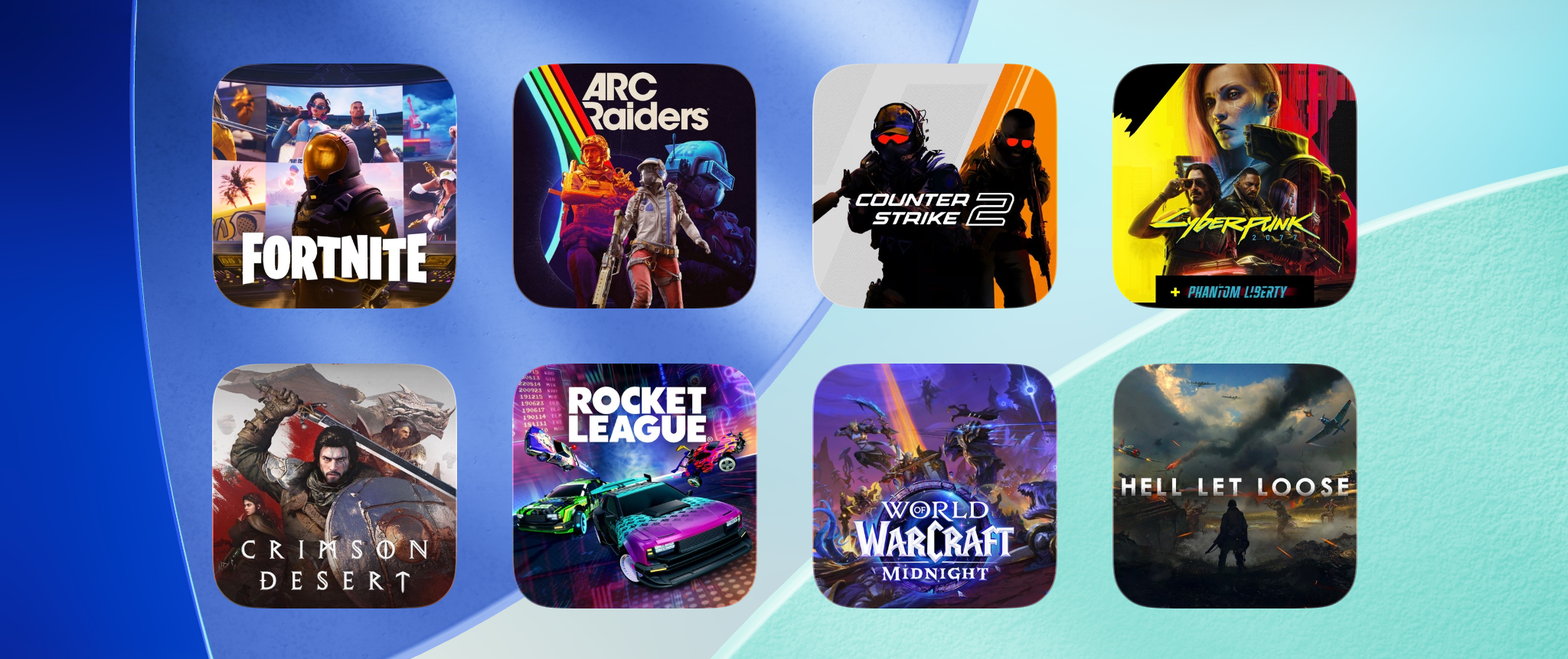
Utilisez les favoris de lancement rapide pour aller directement dans un jeu précis sur n'importe quel service de cloud gaming, puis transformez-les en widgets en un toucher sur votre écran d'accueil iOS.

Associer un casque Bluetooth doté d'un micro force iOS dans un mode audio de mauvaise qualité qui étouffe le son du jeu. Voici pourquoi — et comment y remédier.

Un aperçu de nos modèles d'abonnement, de l'option d'achat à vie et du raisonnement derrière notre structure tarifaire.

Quand votre flux vidéo se fige brièvement ou saccade toutes les 1–2 secondes, malgré une connexion internet rapide.
Installez CloudGear sur votre Apple TV depuis l'App Store. C'est le même achat : si vous avez déjà CloudGear, il n'y a rien de plus à payer. Ouvrez l'application et votre Apple TV affiche un code à six chiffres ; saisissez ce code dans CloudGear sur votre iPhone ou iPad pour associer les deux appareils, et l'association est conservée. Ensuite, vous parcourez, vous connectez et lancez vos jeux depuis votre iPhone ou iPad, et ils se jouent sur l'Apple TV jusqu'en 4K avec HDR10 et son surround 7.1. Les deux appareils doivent être sur le même réseau. Avant de jouer, activez le mode Jeu sur votre téléviseur. La plupart des téléviseurs appliquent un traitement d'image qui ajoute une latence d'entrée notable, et le mode Jeu le désactive. Sans lui, les commandes sembleront molles quelle que soit la rapidité de votre connexion : c'est la plus grande différence entre une bonne et une mauvaise expérience sur grand écran. Deux autres points surprennent souvent : les manettes doivent être associées à l'Apple TV elle-même et non à votre iPhone, et si vous avez plusieurs Apple TV, seule celle qui affiche l'écran d'attente de CloudGear répondra - ouvrez donc CloudGear sur le téléviseur sur lequel vous voulez jouer.
Une souris fonctionne sur iPhone, mais iOS ajoute deux subtilités : vous devez activer AssistiveTouch avant que la souris ne fasse quoi que ce soit, et l'iPhone ne permet pas aux apps de masquer le curseur système, vous verrez donc à la fois le curseur système et le curseur du jeu. Connecter un écran externe ou utiliser un iPad évite le double curseur. Consultez notre guide complet pour utiliser une souris sur iPhone.
La prise en charge de la vibration dépend de la manière dont votre manette est connectée. Le Bluetooth offre la compatibilité la plus large et fonctionne avec les manettes Xbox, PlayStation et Switch, y compris les manettes tierces qui les émulent (telles que celles de 8BitDo). En USB-C, les manettes PlayStation et Switch (ainsi que leurs émulateurs) fonctionnent généralement, mais les manettes Xbox ne prennent pas du tout en charge la vibration en filaire. Si la vibration ne fonctionne pas chez vous, la première chose à essayer est de débrancher le câble et d'associer la manette en Bluetooth.
CloudGear inclut son propre moteur de rendu vidéo personnalisé qui est incompatible avec les fonctionnalités WebGL2 de Better xCloud telles que le clarity boost/sharpener. Ces fonctionnalités ne sont pas prises en charge et ne peuvent pas être activées avec le moteur de rendu de CloudGear.
Certains claviers ne se présentent pas à iOS comme un « clavier matériel », ce qui empêche CloudGear de détecter les frappes. Si cela vous concerne, allez dans les Paramètres de CloudGear et activez le « Mode de compatibilité clavier », qui utilise une méthode alternative pour capturer les entrées de ces claviers.
GeForce NOW diffuse dans un ensemble fixe de résolutions, choisissez donc celle dont le rapport d'aspect est le plus proche de votre appareil. Sur iPhone, sélectionnez une résolution 21:9 comme 3440×1440. Sur iPad, sélectionnez 3456×2160 (3,5K), soit 16:10. De petites bandes noires peuvent apparaître en raison de la légère différence de rapport d'aspect ; utilisez les modes de dimensionnement vidéo de CloudGear pour les minimiser. Sur un téléviseur 4K, sélectionnez 3840×2160.
Le frame pacing est une fonctionnalité de CloudGear qui aide à prévenir les images perdues causées par la gigue du réseau — de petites fluctuations du temps nécessaire à l'arrivée des images vidéo. Sans frame pacing, ces fluctuations peuvent provoquer des saccades visibles même avec une bonne connexion. Le frame pacing lisse cela en mettant en mémoire tampon une image supplémentaire, ajoutant une infime latence (16,6 ms à 60 FPS, ou 8,3 ms à 120 FPS) en échange d'une lecture nettement plus fluide.
Les favoris de lancement rapide sont un type particulier de favori qui pointe directement vers un jeu spécifique plutôt que vers la page d'accueil d'un service. En ouvrir un vous amène directement dans ce jeu, en contournant entièrement l'interface du service de streaming. Enregistrez-en un pour chacun de vos favoris et chaque jeu n'est plus qu'à un seul toucher.
Appuyez longuement sur votre écran d'accueil iOS pour passer en mode édition, puis touchez le bouton plus (+) en haut à gauche. Recherchez "CloudGear" et ajoutez le widget. Dans la vue d'édition du widget, choisissez n'importe lequel de vos favoris pour l'attribuer — tout type de favori fonctionne, y compris les favoris de lancement rapide. Toucher le widget ouvre ce favori directement. Vous pouvez ajouter plusieurs widgets — un par favori — et les réorganiser comme vous le souhaitez. Les favoris sont synchronisés via iCloud, de sorte que les widgets configurés sur un appareil fonctionnent de la même manière sur les autres.