
Mettre des jeux en favoris et les ajouter à votre écran d'accueil
Utilisez les favoris de lancement rapide pour aller directement dans un jeu précis sur n'importe quel service de cloud gaming, puis transformez-les en widgets en un toucher sur votre écran d'accueil iOS.

Les favoris de lancement rapide de CloudGear sont des raccourcis propres à chaque jeu qui vous emmènent directement dans le jeu depuis votre grille de favoris, en contournant complètement l’interface du service de streaming. Associez-les aux widgets d’écran d’accueil et vous pourrez lancer n’importe quel jeu même depuis l’extérieur de CloudGear — un seul toucher sur votre écran d’accueil iOS suffit.
Ce tutoriel couvre les deux : comment mettre en favori un jeu précis sur GeForce NOW, Xbox Cloud Gaming, Amazon Luna et Boosteroid, et comment ajouter n’importe quel favori à votre écran d’accueil iOS sous forme de widget.
Créer un favori de lancement rapide
Contrairement à un favori classique — qui ouvre la page d’accueil d’un service — un favori de lancement rapide vous emmène directement sur un jeu précis. La procédure est la même sur tous les services pris en charge :
- Ouvrez le service de streaming dans CloudGear et accédez à la page de détail du jeu que vous souhaitez mettre en favori.
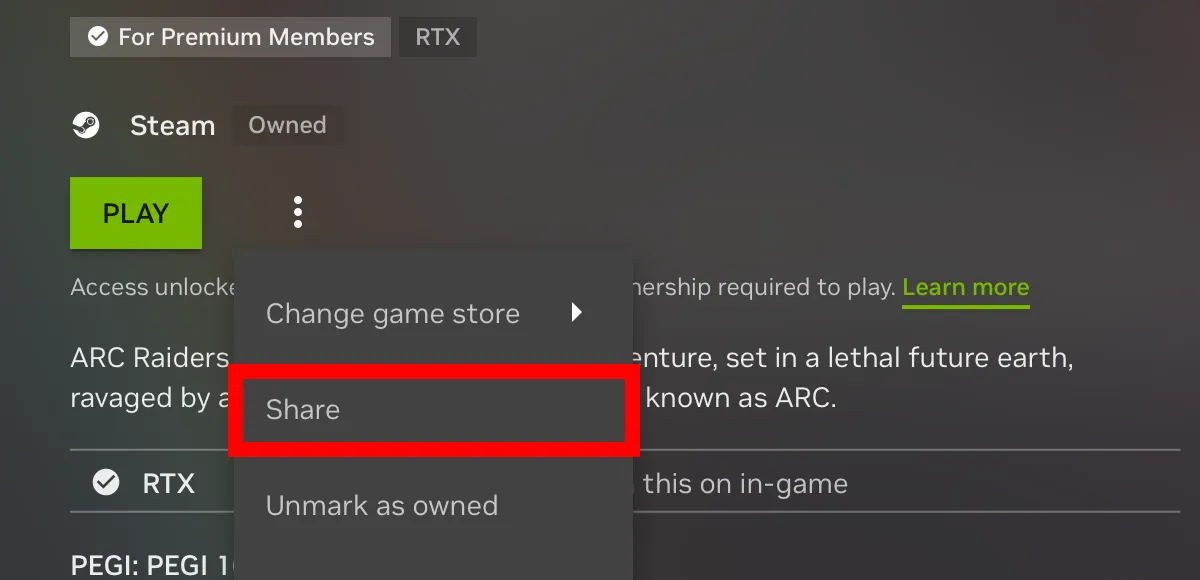
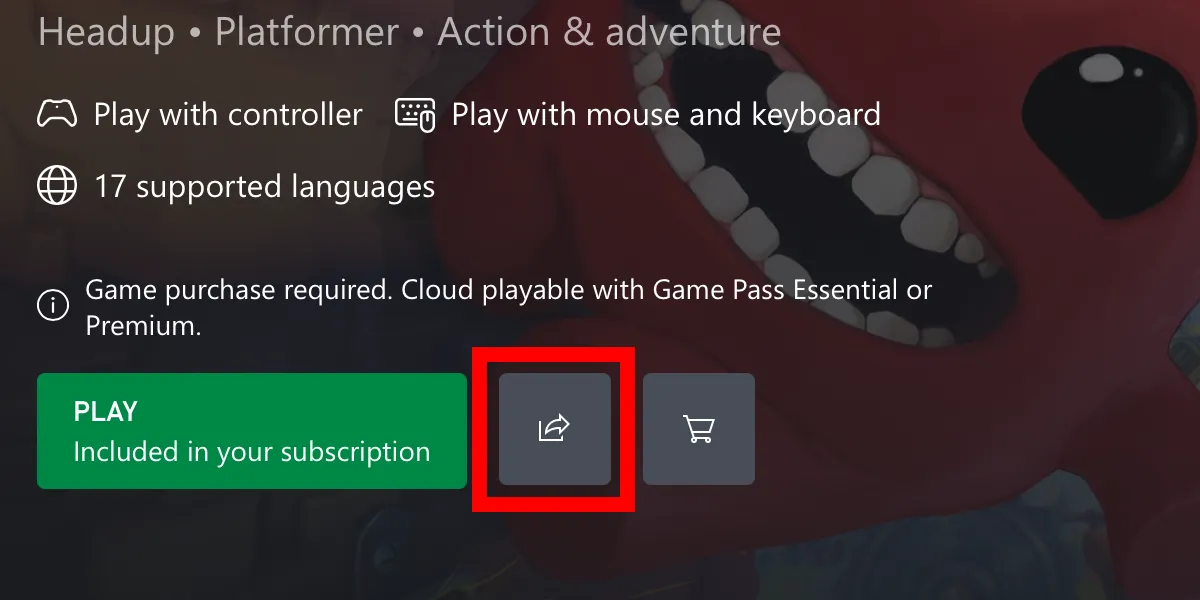
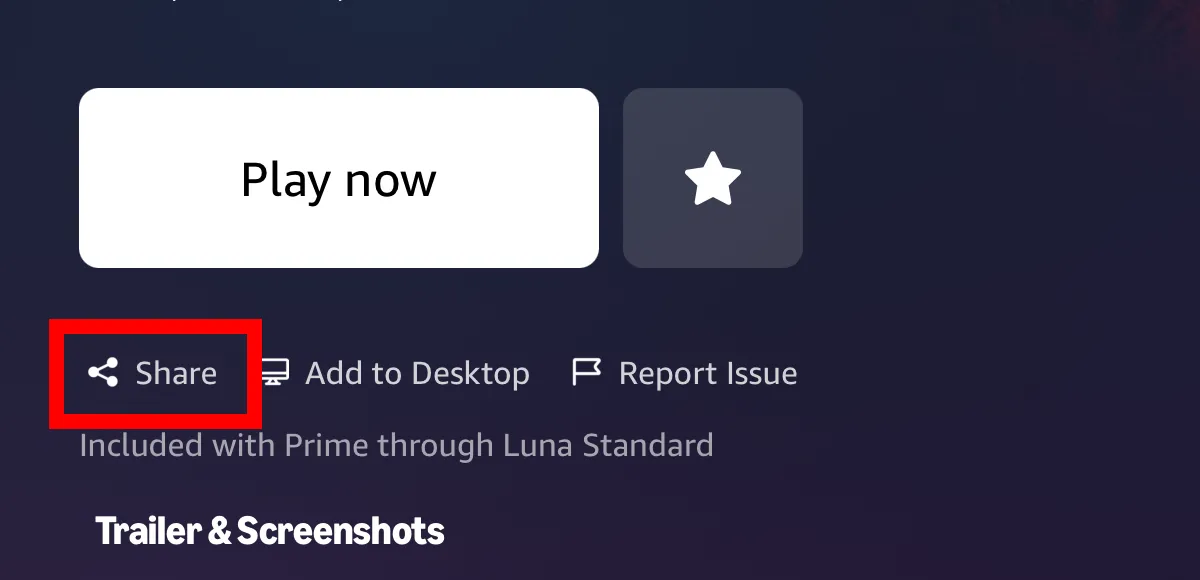
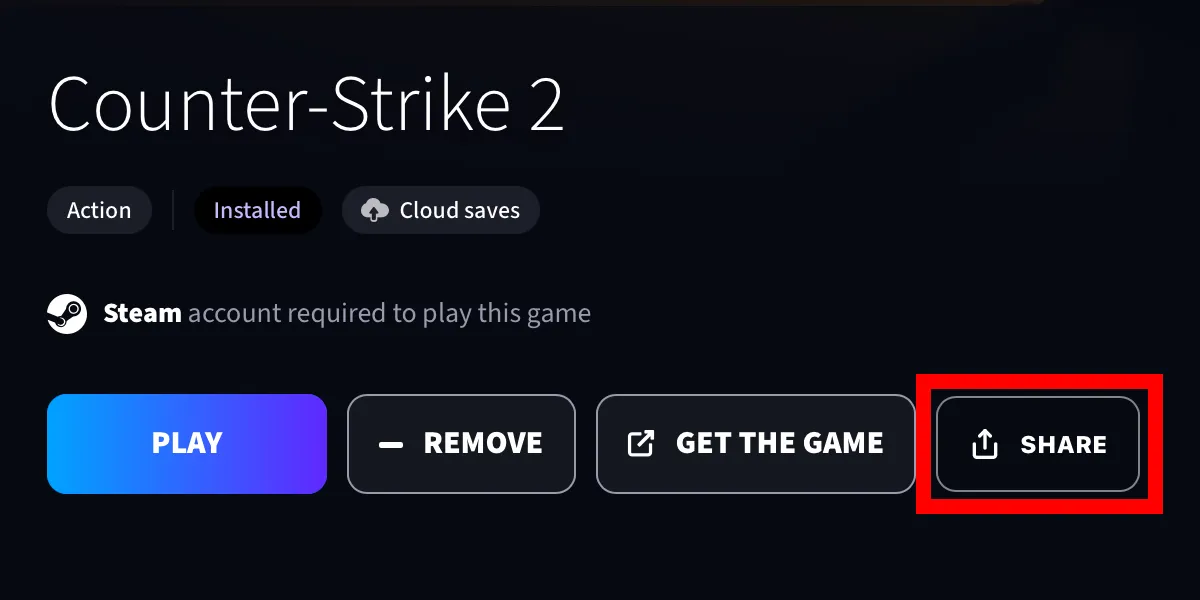
- Touchez le bouton Partager sur la page du jeu.
- Sélectionnez Ajouter un favori de lancement rapide.
- Le nouveau favori apparaît dans votre grille à côté de vos favoris classiques. Touchez-le à tout moment pour lancer le jeu directement.
Chaque service place le bouton Partager à un endroit légèrement différent. Les captures d’écran ci-dessous montrent exactement où le trouver sur chacun.
GeForce NOW
Xbox Cloud Gaming
Amazon Luna
Boosteroid
Les favoris de lancement rapide cohabitent avec vos favoris classiques — ils ne les remplacent pas. Utilisez un favori classique quand vous voulez parcourir tout le catalogue du service, et un favori de lancement rapide quand vous savez déjà précisément à quoi vous voulez jouer.
Ajouter un favori à votre écran d’accueil iOS sous forme de widget
N’importe quel favori — de lancement rapide ou classique — peut être placé en widget sur votre écran d’accueil iOS. Toucher le widget ouvre CloudGear et lance le favori directement : vous passez de l’écran d’accueil au jeu en un seul toucher, sans avoir à ouvrir CloudGear puis à choisir un favori.
- Appuyez longuement sur une zone vide de votre écran d’accueil iOS et touchez Modifier puis Ajouter un widget pour ouvrir la galerie de widgets.
- Recherchez CloudGear et sélectionnez le widget Quick Launch.
- Ajoutez le widget à votre écran d’accueil.
- Choisissez le favori que le widget doit afficher.
- Désormais, toucher le widget ouvrira CloudGear et lancera ce favori directement.
Répétez ces étapes pour autant de widgets que vous voulez — la plupart des utilisateurs constituent une petite grille de leurs jeux préférés pour un accès instantané.
Astuces
Options d’affichage. Vous pouvez modifier l’apparence des favoris de lancement rapide à la fois dans la grille de favoris et dans le widget. Dans les Réglages de CloudGear, cherchez :
- Vue miniatures — choisissez entre Zoom et recadrage (la jaquette est agrandie pour couvrir toute la tuile, les bords peuvent être rognés) et Image complète (la jaquette entière est affichée dans la tuile sans être rognée).
- Afficher le service sur les miniatures — active ou désactive la petite icône du service superposée sur les tuiles de lancement rapide.
- Afficher le titre sur les vignettes — active ou désactive l’affichage du titre du favori sur sa tuile.
Synchronisation iCloud. Les favoris se synchronisent automatiquement entre tous vos iPhone et iPad via iCloud. Créez un favori de lancement rapide sur votre iPhone, et il apparaîtra automatiquement sur votre iPad.



