
· 튜토리얼
게임을 북마크하고 홈 화면에 추가하기
퀵 런치 북마크로 어느 클라우드 게이밍 서비스에서든 특정 게임으로 곧장 이동하고, 그 북마크를 iOS 홈 화면에서 한 번 탭으로 실행할 수 있는 위젯으로 바꾸세요.
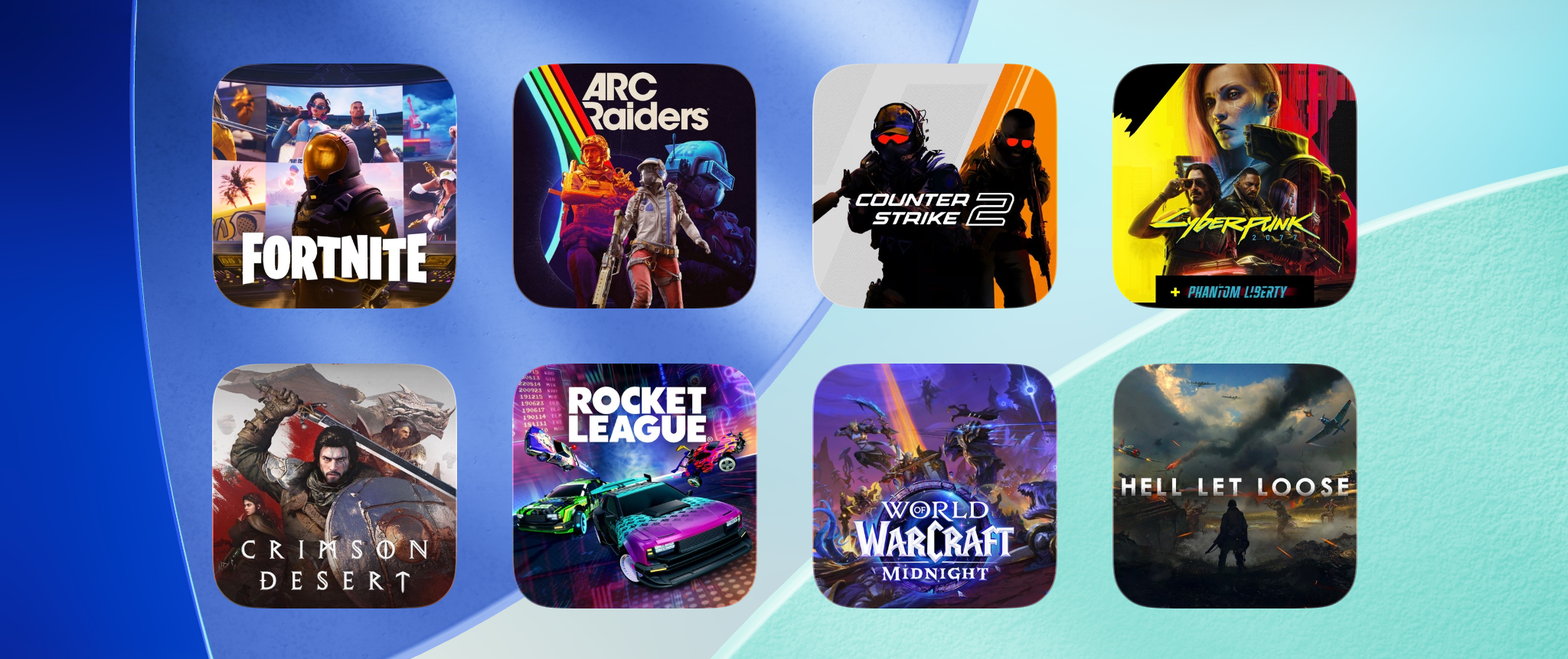
CloudGear의 퀵 런치 북마크는 북마크 그리드에서 게임으로 곧장 이동시켜 주는 게임별 단축키로, 스트리밍 서비스의 사용자 인터페이스를 완전히 우회합니다. 여기에 홈 화면 위젯까지 결합하면 CloudGear 외부에서도 어떤 게임이든 실행할 수 있습니다 — iOS 홈 화면을 한 번 탭하기만 하면 됩니다.
이 튜토리얼에서는 두 가지를 모두 다룹니다: GeForce NOW, Xbox Cloud Gaming, Amazon Luna, Boosteroid에서 특정 게임을 북마크하는 방법과, 어떤 북마크든 iOS 홈 화면에 위젯으로 추가하는 방법입니다.
퀵 런치 북마크 만들기
서비스의 홈페이지를 여는 일반 북마크와 달리, 퀵 런치 북마크는 특정 게임으로 곧장 데려다줍니다. 모든 지원 서비스에서 절차는 동일합니다:
- CloudGear에서 스트리밍 서비스를 열고 북마크하려는 게임의 상세 페이지로 이동합니다.
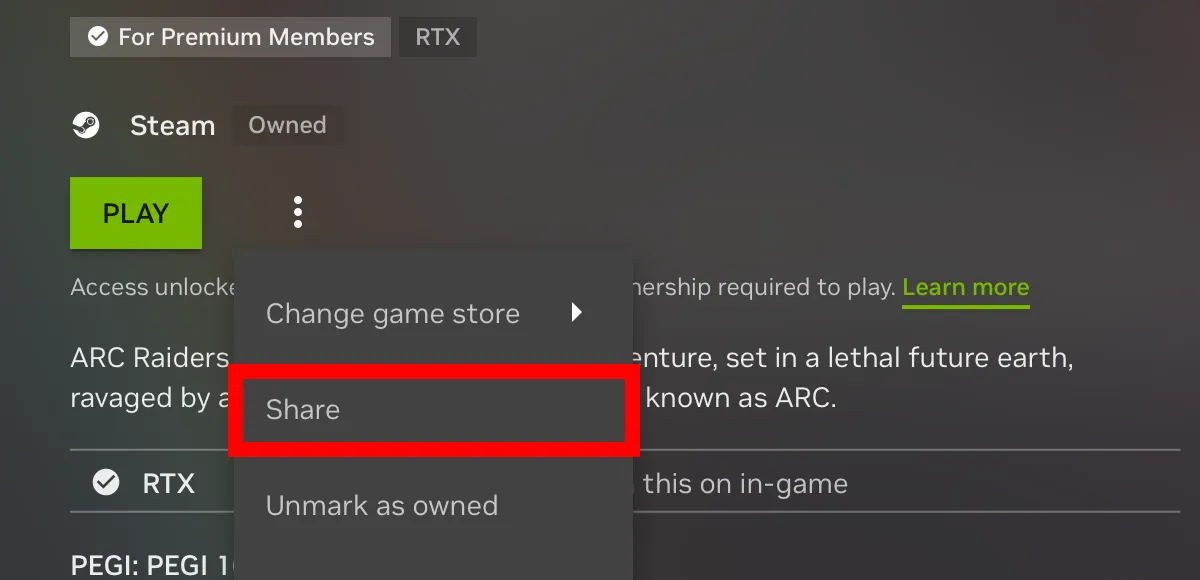
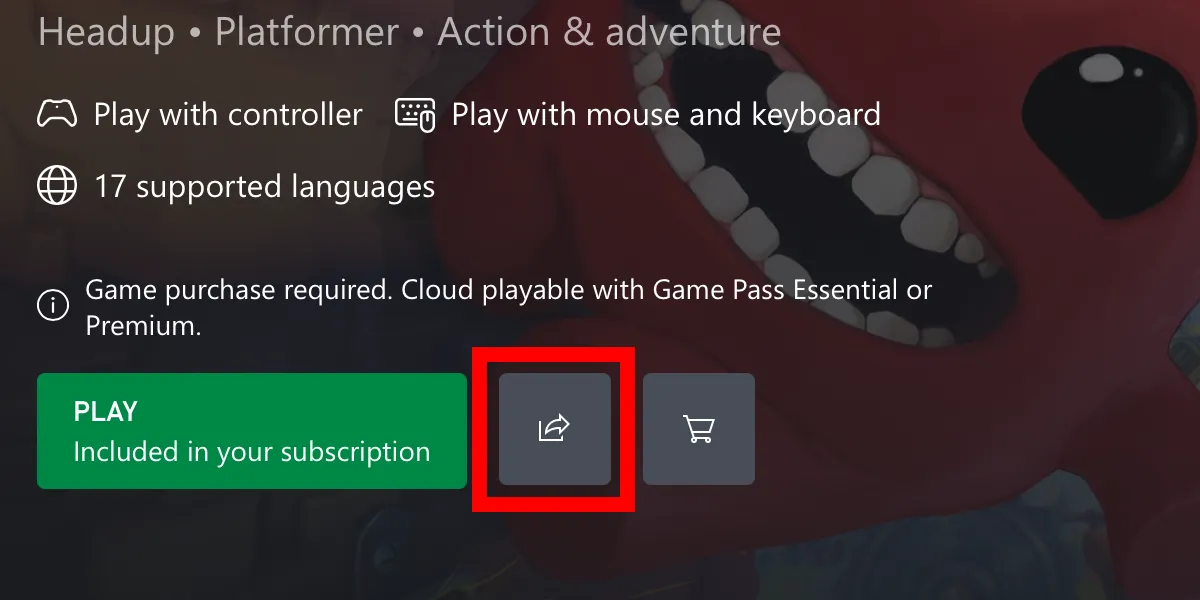
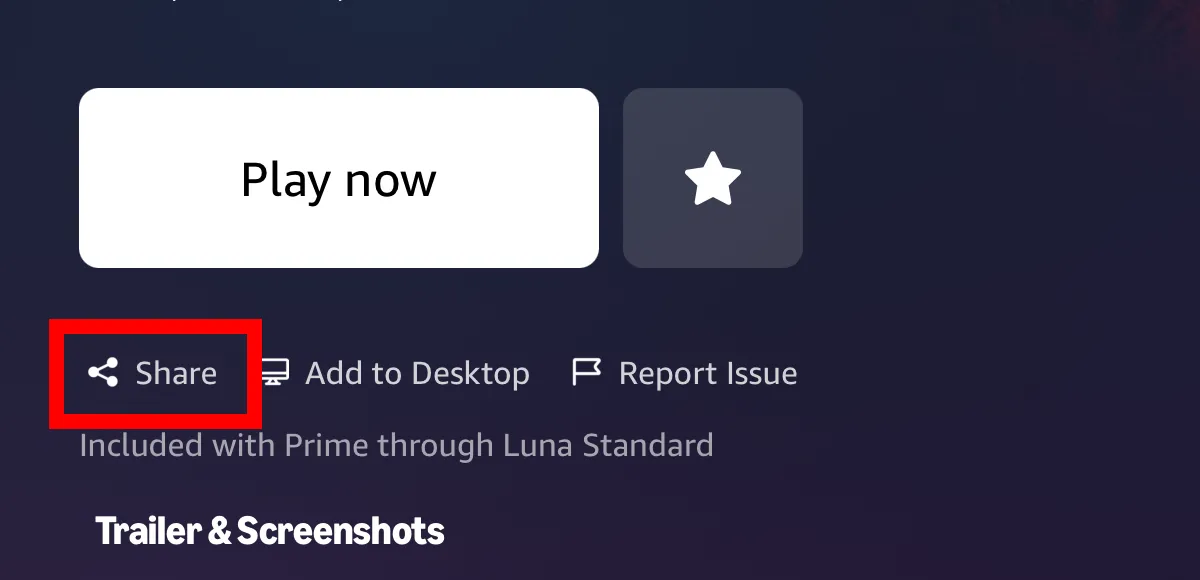
- 게임 페이지에서 공유 버튼을 탭합니다.
- 퀵 런치 북마크 추가를 선택합니다.
- 새 북마크가 일반 북마크와 함께 북마크 그리드에 나타납니다. 언제든 탭하면 게임이 직접 실행됩니다.
각 서비스마다 공유 버튼의 위치가 조금씩 다릅니다. 아래 스크린샷에서 서비스별로 정확한 위치를 확인할 수 있습니다.
GeForce NOW
Xbox Cloud Gaming
Amazon Luna
Boosteroid
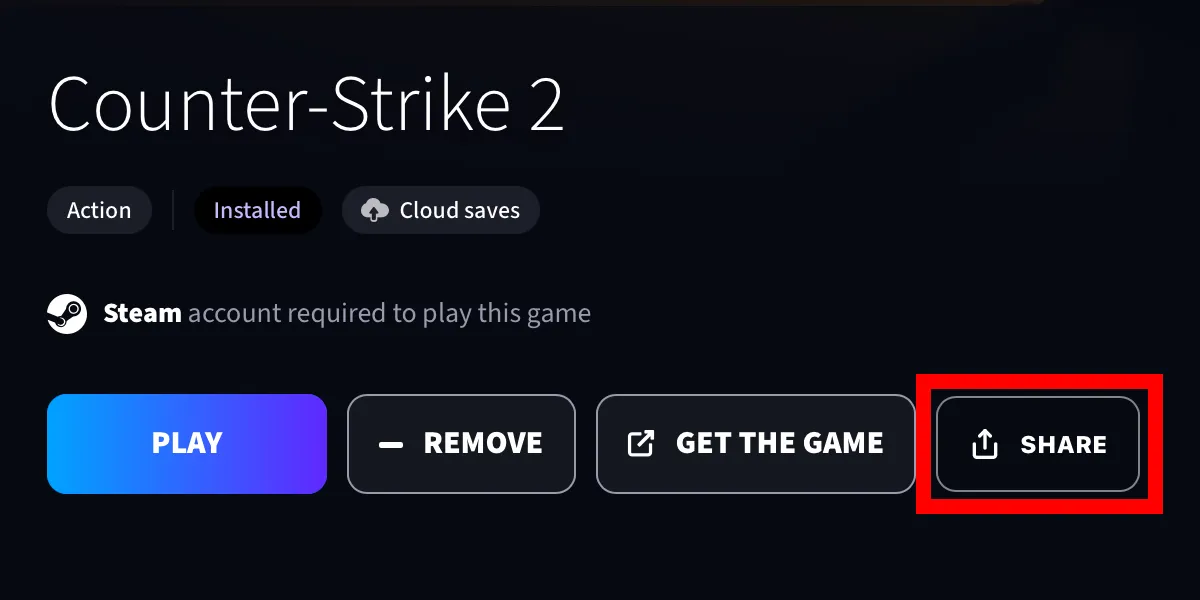
퀵 런치 북마크는 일반 북마크와 함께 존재하며 — 대체하는 것이 아닙니다. 서비스의 전체 카탈로그를 둘러보고 싶을 때는 일반 북마크를, 무엇을 플레이할지 이미 정확히 알고 있을 때는 퀵 런치 북마크를 사용하세요.
북마크를 iOS 홈 화면에 위젯으로 추가하기
퀵 런치든 일반이든 어떤 북마크라도 iOS 홈 화면에 위젯으로 배치할 수 있습니다. 위젯을 탭하면 CloudGear가 열리고 북마크가 직접 실행되므로, CloudGear를 먼저 열고 북마크를 선택할 필요 없이 홈 화면에서 한 번의 탭으로 게임 안까지 이동할 수 있습니다.
- iOS 홈 화면의 빈 공간을 길게 눌러 편집, 위젯 추가 순으로 탭하여 위젯 갤러리를 엽니다.
- CloudGear를 검색한 후 Quick Launch 위젯을 선택합니다.
- 위젯을 홈 화면에 추가합니다.
- 위젯이 표시할 북마크를 선택합니다.
- 이제부터 위젯을 탭하면 CloudGear가 열리고 그 북마크가 직접 실행됩니다.
원하는 만큼 위젯을 반복해서 추가할 수 있습니다 — 대부분의 사용자는 즐겨 하는 게임으로 작은 그리드를 구성해 즉시 접근할 수 있게 만듭니다.
팁
표시 옵션. 퀵 런치 북마크가 북마크 그리드와 위젯에서 어떻게 보일지 변경할 수 있습니다. CloudGear의 설정에서 다음을 확인하세요:
- 썸네일 보기 — 확대 및 자르기(아트워크가 확대되어 타일 전체를 채우며 가장자리가 잘릴 수 있음)와 전체 이미지(아트워크 전체가 잘리지 않고 타일 안에 표시됨) 중에서 선택할 수 있습니다.
- 썸네일에 서비스 표시 — 퀵 런치 타일 위의 작은 서비스 아이콘 오버레이를 켜고 끌 수 있습니다.
- 썸네일에 제목 표시 — 북마크 제목을 타일에 표시할지 여부를 토글합니다.
iCloud 동기화. 북마크는 iCloud를 통해 모든 iPhone과 iPad 사이에서 자동으로 동기화됩니다. iPhone에서 퀵 런치 북마크를 만들면 iPad에 자동으로 나타납니다.



