
· Tutorial
Salva i giochi nei segnalibri e aggiungili alla schermata Home
Usa i segnalibri di avvio rapido per entrare direttamente in un gioco specifico su qualsiasi servizio di cloud gaming, poi trasformali in widget a un tocco sulla schermata Home di iOS.
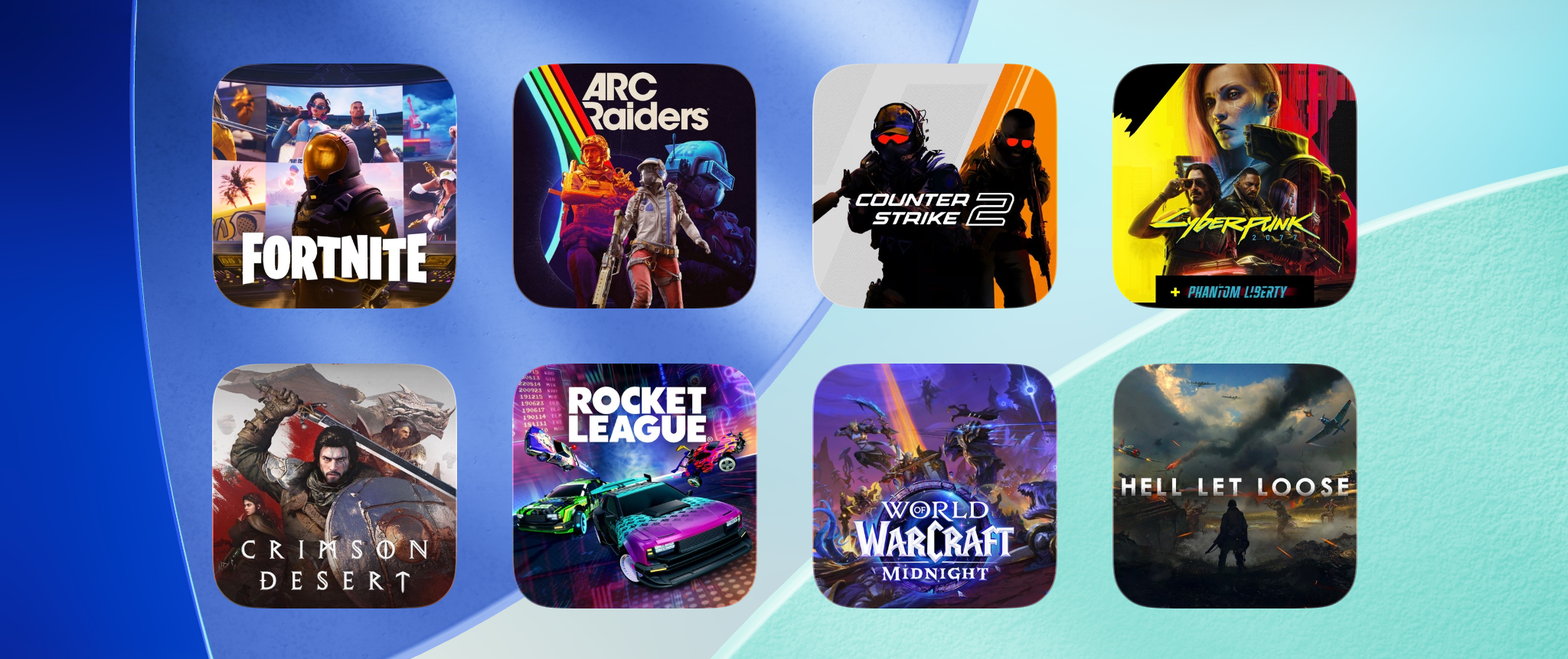
I segnalibri di avvio rapido di CloudGear sono scorciatoie specifiche per ciascun gioco che ti portano direttamente nel gioco dalla griglia dei segnalibri, bypassando completamente l’interfaccia del servizio di streaming. Abbinali ai widget per la schermata Home e potrai avviare qualsiasi gioco anche da fuori CloudGear — basta un tocco sulla schermata Home di iOS.
Questo tutorial copre entrambe le cose: come salvare un gioco specifico nei segnalibri su GeForce NOW, Xbox Cloud Gaming, Amazon Luna e Boosteroid, e come aggiungere un qualsiasi segnalibro alla schermata Home di iOS come widget.
Creare un segnalibro di avvio rapido
A differenza di un segnalibro normale — che apre la home page di un servizio — un segnalibro di avvio rapido ti porta direttamente a un gioco specifico. La procedura è la stessa su ogni servizio supportato:
- Apri il servizio di streaming in CloudGear e vai alla pagina di dettaglio del gioco che vuoi salvare nei segnalibri.
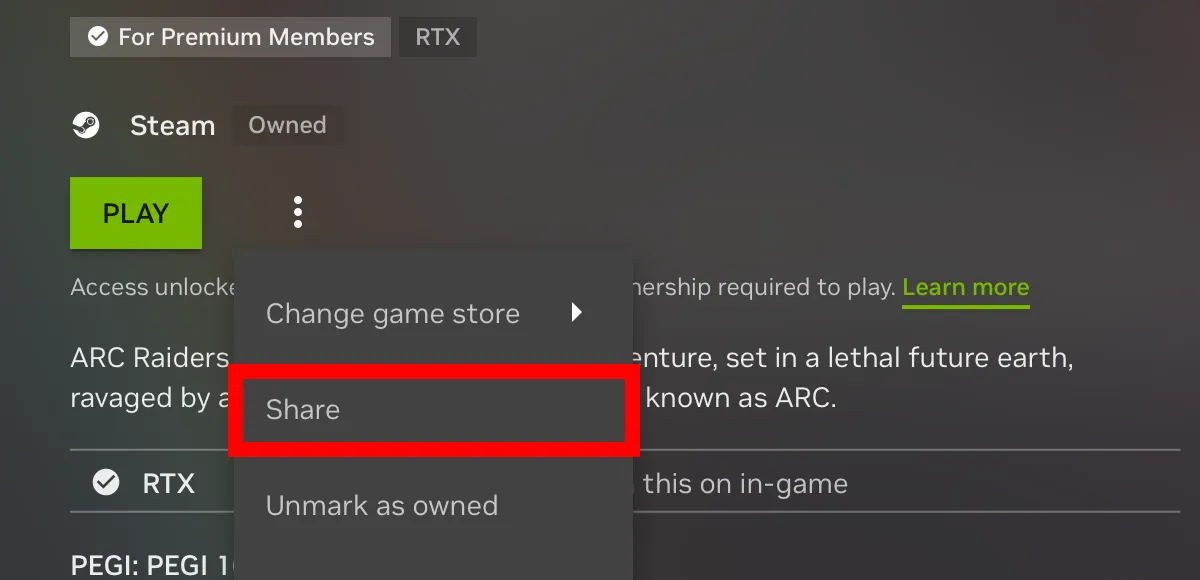
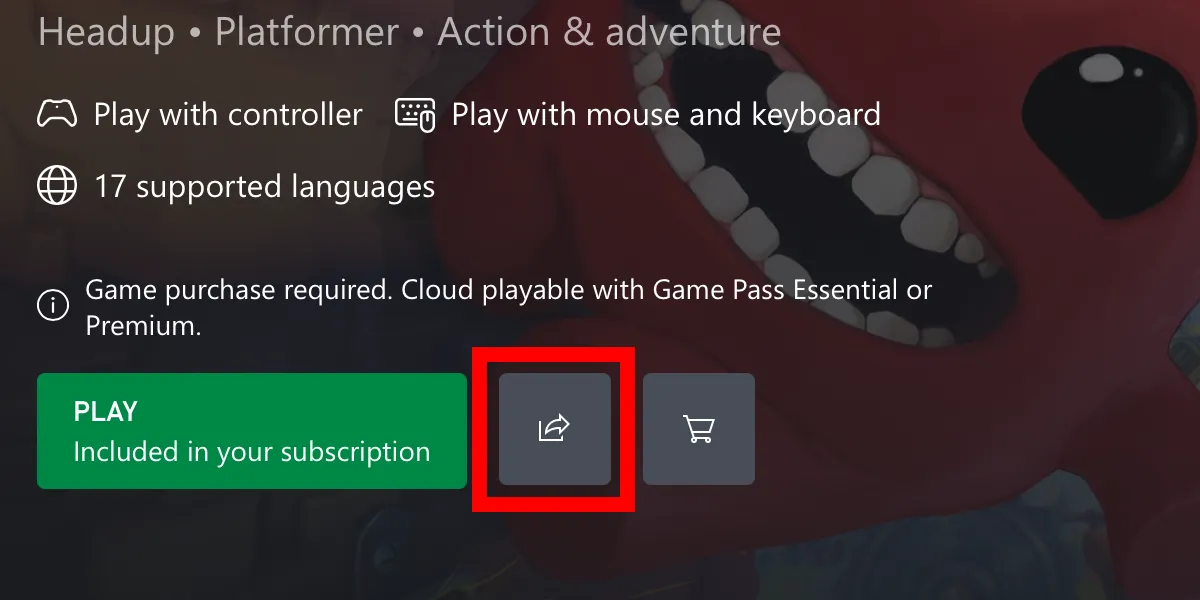
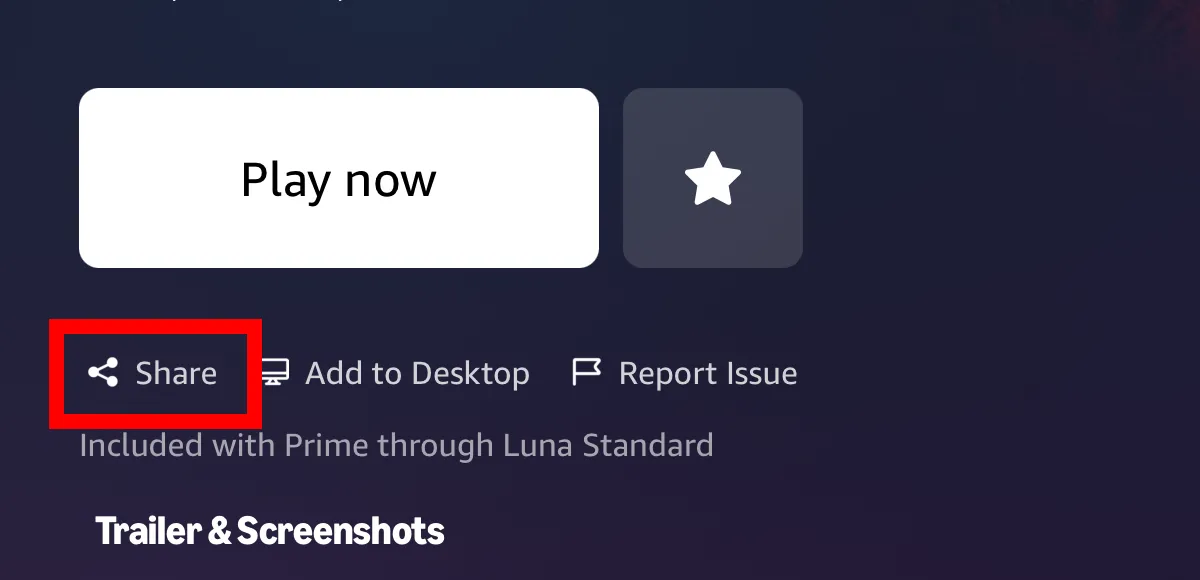
- Tocca il pulsante Condividi nella pagina del gioco.
- Seleziona Aggiungi segnalibro di avvio rapido.
- Il nuovo segnalibro appare nella tua griglia di segnalibri accanto a quelli normali. Toccalo in qualsiasi momento per avviare il gioco direttamente.
Ogni servizio posiziona il pulsante Condividi in un punto leggermente diverso. Gli screenshot qui sotto mostrano esattamente dove trovarlo su ciascuno.
GeForce NOW
Xbox Cloud Gaming
Amazon Luna
Boosteroid
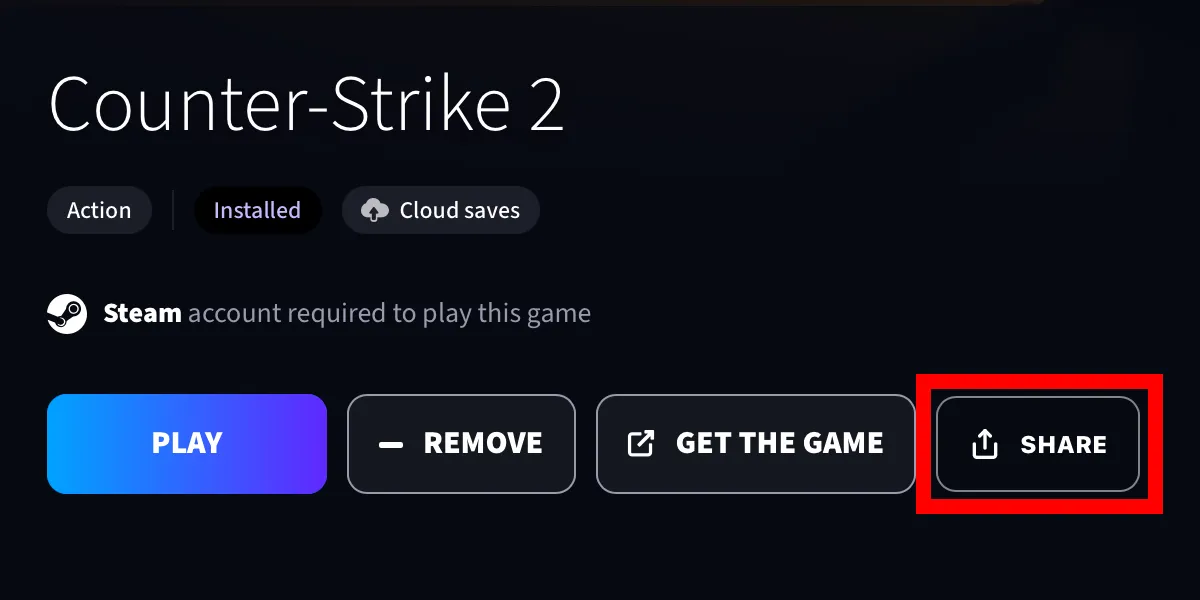
I segnalibri di avvio rapido convivono con i tuoi segnalibri normali — non li sostituiscono. Usa un segnalibro normale quando vuoi sfogliare l’intero catalogo del servizio, e uno di avvio rapido quando sai già esattamente a cosa vuoi giocare.
Aggiungere un segnalibro alla schermata Home di iOS come widget
Qualsiasi segnalibro — di avvio rapido o normale — può essere posizionato come widget sulla schermata Home di iOS. Toccando il widget, CloudGear si apre e avvia il segnalibro direttamente, così passi dalla schermata Home al gioco con un solo tocco, senza dover prima aprire CloudGear e scegliere un segnalibro.
- Tieni premuta un’area vuota della schermata Home di iOS e tocca Modifica, poi Aggiungi widget, per aprire la galleria dei widget.
- Cerca CloudGear e seleziona il widget Quick Launch.
- Aggiungi il widget alla schermata Home.
- Scegli quale segnalibro deve mostrare il widget.
- D’ora in poi, toccare il widget aprirà CloudGear e avvierà quel segnalibro direttamente.
Ripeti i passaggi per quanti widget vuoi — la maggior parte degli utenti crea una piccola griglia dei propri giochi preferiti per un accesso istantaneo.
Suggerimenti
Opzioni di visualizzazione. Puoi modificare come appaiono i segnalibri di avvio rapido sia nella griglia dei segnalibri sia nel widget. Nelle Impostazioni di CloudGear, cerca:
- Vista miniature — scegli tra Zoom e ritaglio (l’artwork viene ingrandito per coprire l’intera cella, i bordi potrebbero essere ritagliati) e Immagine intera (l’intero artwork viene mostrato nella cella senza essere ritagliato).
- Mostra servizio sulle miniature — attiva o disattiva il piccolo overlay con l’icona del servizio sulle celle di avvio rapido.
- Mostra titolo sulle miniature — attiva o disattiva la visualizzazione del titolo del segnalibro sulla cella.
Sincronizzazione iCloud. I segnalibri si sincronizzano automaticamente tra tutti i tuoi iPhone e iPad tramite iCloud. Crea un segnalibro di avvio rapido sul tuo iPhone e apparirà automaticamente sul tuo iPad.



