
Spiele als Lesezeichen speichern und auf den Home-Bildschirm legen
Mit Quick-Launch-Lesezeichen springst du direkt in ein bestimmtes Spiel auf jedem Cloud-Gaming-Dienst — und mit Widgets verwandelst du deine Lesezeichen in Ein-Tipp-Kacheln auf deinem iOS-Home-Bildschirm.
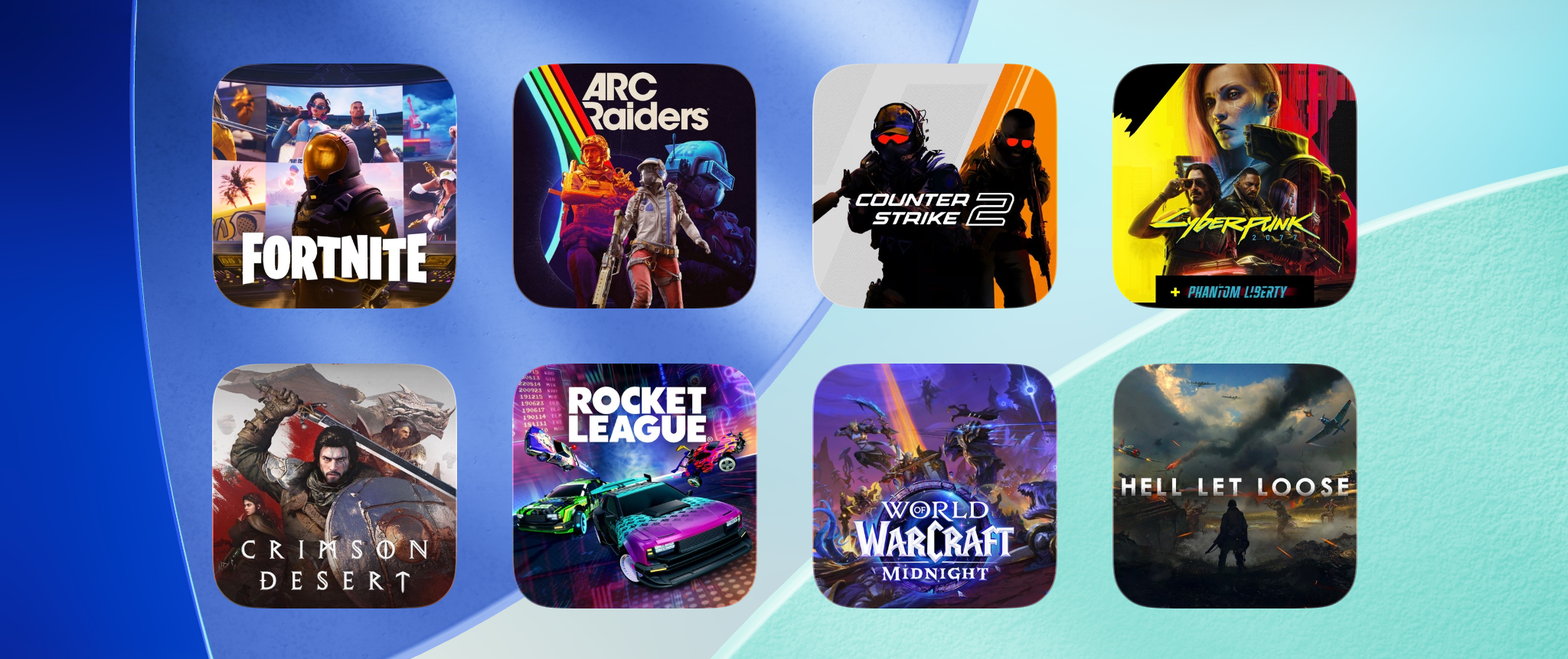
Die Quick-Launch-Lesezeichen von CloudGear sind spielspezifische Verknüpfungen, die dich direkt aus deinem Lesezeichen-Raster ins Spiel bringen und die Benutzeroberfläche des Streaming-Dienstes komplett umgehen. Kombiniert mit den Home-Bildschirm-Widgets kannst du jedes Spiel auch von außerhalb von CloudGear starten — ein Tipp auf deinem iOS-Home-Bildschirm genügt.
Diese Anleitung zeigt beides: wie du ein bestimmtes Spiel auf GeForce NOW, Xbox Cloud Gaming, Amazon Luna und Boosteroid als Lesezeichen speicherst, und wie du jedes Lesezeichen als Widget auf deinem iOS-Home-Bildschirm hinzufügst.
Ein Quick-Launch-Lesezeichen erstellen
Anders als ein normales Lesezeichen — das die Startseite eines Dienstes öffnet — bringt dich ein Quick-Launch-Lesezeichen direkt zu einem bestimmten Spiel. Der Ablauf ist auf jedem unterstützten Dienst gleich:
- Öffne den Streaming-Dienst in CloudGear und navigiere zur Detailseite des Spiels, das du als Lesezeichen speichern möchtest.
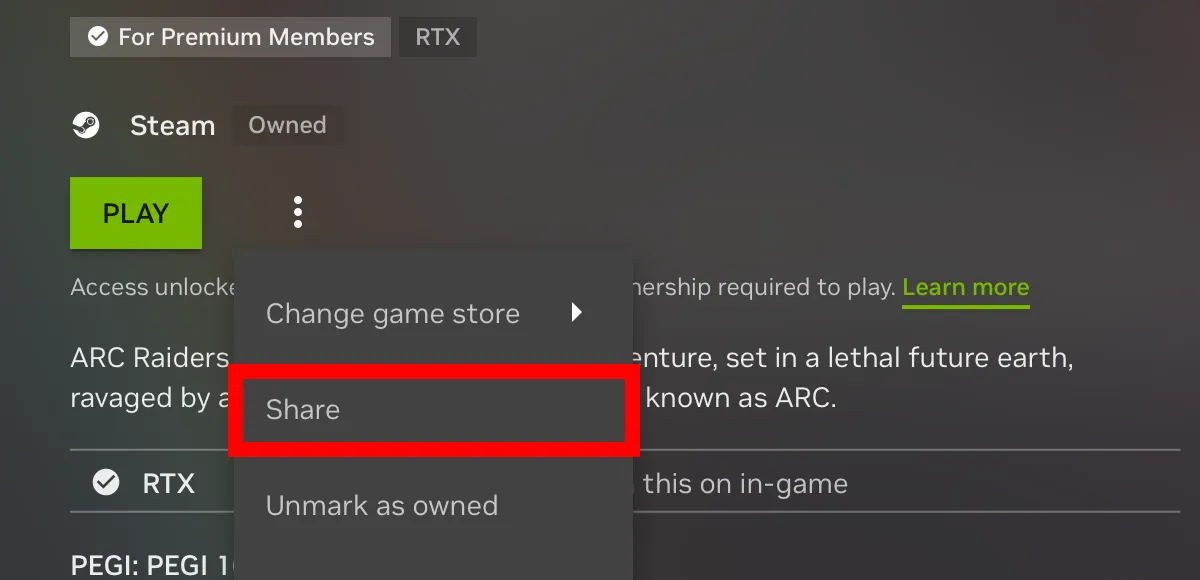
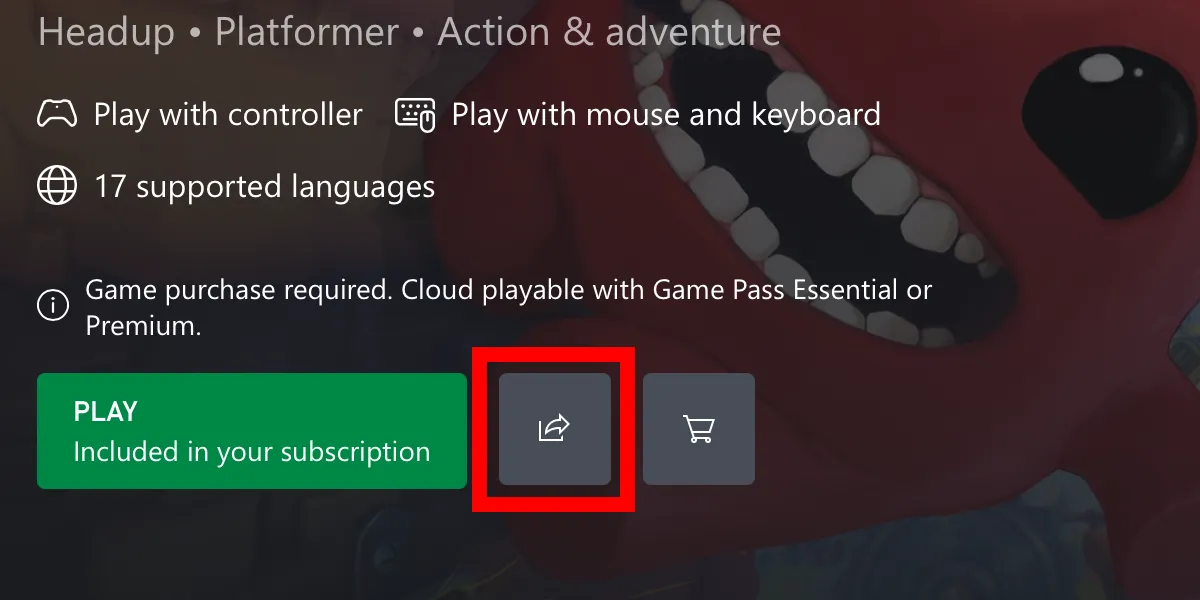
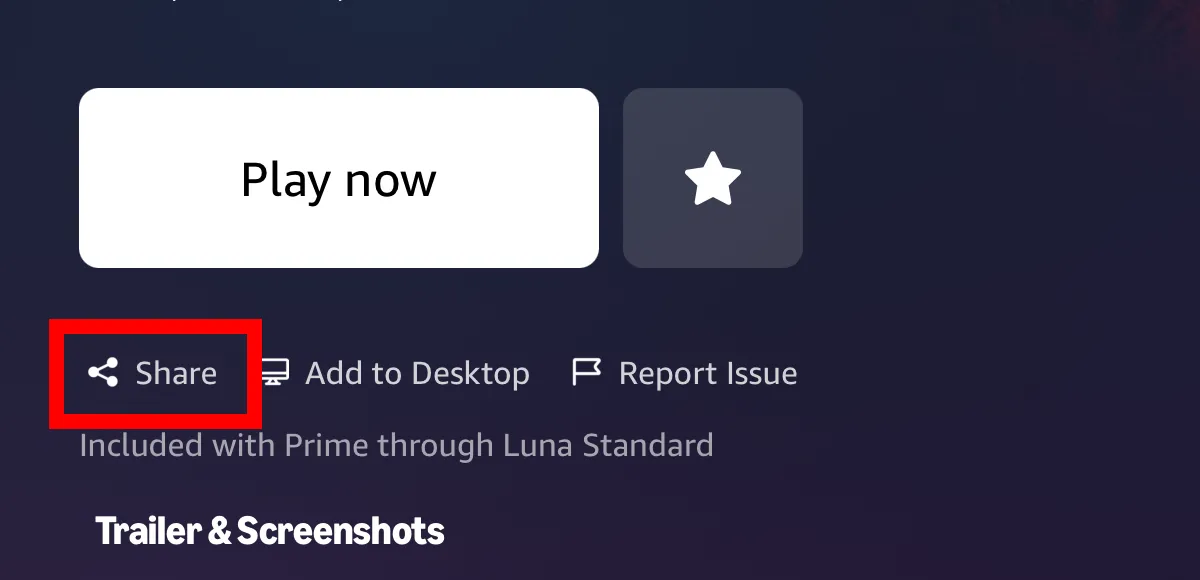
- Tippe auf der Spieleseite auf die Schaltfläche Teilen.
- Wähle Schnellstart-Lesezeichen hinzufügen.
- Das neue Lesezeichen erscheint in deinem Lesezeichen-Raster neben deinen normalen Lesezeichen. Tippe es jederzeit an, um das Spiel direkt zu starten.
Jeder Dienst platziert die Schaltfläche „Teilen” etwas anders. Die folgenden Screenshots zeigen, wo du sie auf jedem Dienst findest.
GeForce NOW
Xbox Cloud Gaming
Amazon Luna
Boosteroid
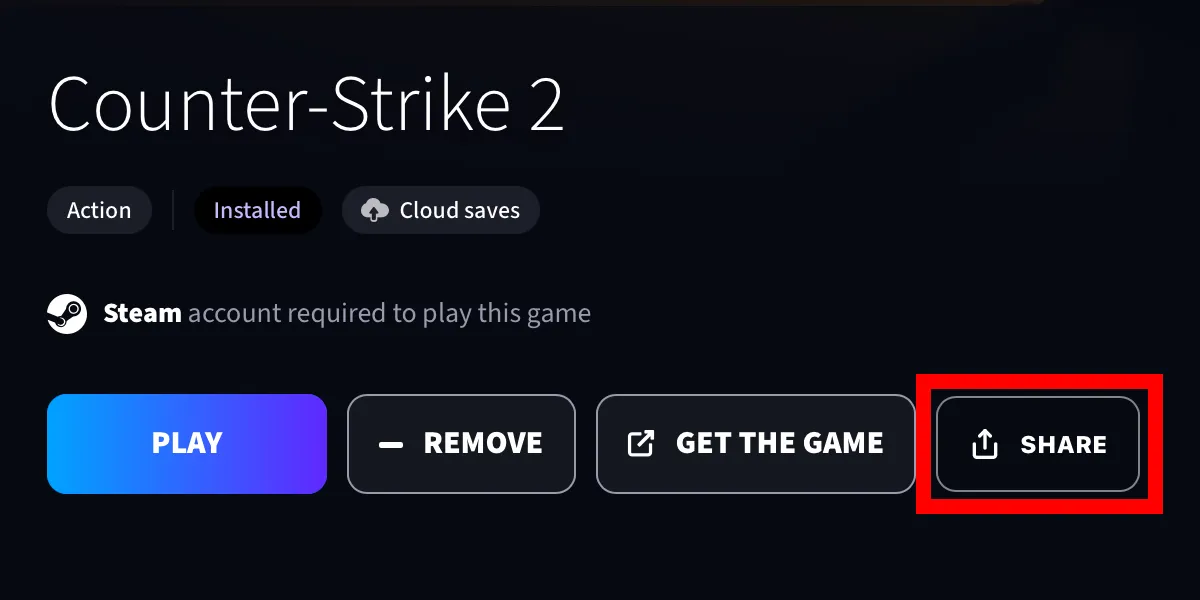
Quick-Launch-Lesezeichen existieren neben deinen normalen Lesezeichen — sie ersetzen sie nicht. Verwende ein normales Lesezeichen, wenn du den vollen Katalog des Dienstes durchstöbern möchtest, und ein Quick-Launch-Lesezeichen, wenn du genau weißt, was du spielen willst.
Ein Lesezeichen als Widget auf den iOS-Home-Bildschirm legen
Jedes Lesezeichen — egal ob Quick Launch oder normal — kann als Widget auf deinem iOS-Home-Bildschirm platziert werden. Ein Tipp auf das Widget öffnet CloudGear und startet das Lesezeichen direkt — du gehst also in einem einzigen Tipp vom Home-Bildschirm ins laufende Spiel, ohne CloudGear erst zu öffnen und ein Lesezeichen auszuwählen.
- Halte einen leeren Bereich deines iOS-Home-Bildschirms gedrückt und tippe auf Bearbeiten und dann auf Widget hinzufügen, um die Widget-Galerie zu öffnen.
- Suche nach CloudGear und wähle das Quick Launch-Widget aus.
- Füge das Widget zu deinem Home-Bildschirm hinzu.
- Wähle, welches Lesezeichen das Widget anzeigen soll.
- Ab jetzt öffnet ein Tipp auf das Widget CloudGear und startet dieses Lesezeichen direkt.
Wiederhole die Schritte für so viele Widgets, wie du möchtest — die meisten Nutzer bauen sich ein kleines Raster ihrer Lieblingsspiele für sofortigen Zugriff.
Tipps
Anzeigeoptionen. Du kannst anpassen, wie Quick-Launch-Lesezeichen sowohl im Lesezeichen-Raster als auch im Widget aussehen. Schau in CloudGears Einstellungen unter:
- Miniaturansicht — wähle zwischen Zoom & Zuschnitt (das Bild wird vergrößert, um die ganze Kachel auszufüllen, Ränder werden ggf. abgeschnitten) und Ganzes Bild (das gesamte Bild wird ohne Beschneiden in der Kachel angezeigt).
- Dienst auf Miniaturbildern anzeigen — schalte die kleine Dienst-Symbolüberlagerung auf Quick-Launch-Kacheln ein oder aus.
- Titel auf Thumbnails anzeigen — schalte ein oder aus, ob der Titel des Lesezeichens auf der Kachel angezeigt wird.
iCloud-Synchronisation. Lesezeichen werden automatisch über iCloud auf all deinen iPhones und iPads synchronisiert. Erstelle ein Quick-Launch-Lesezeichen auf deinem iPhone, und es erscheint automatisch auf deinem iPad.



