So richten Sie CloudGear auf dem Apple TV ein
Koppeln Sie Ihren Apple TV mit Ihrem iPhone oder iPad und spielen Sie Ihre Cloud-Spiele auf dem großen Bildschirm. Die Einrichtung dauert etwa eine Minute - dazu die beiden Einstellungen, über die die meisten stolpern.

CloudGear für Apple TV ist eine Begleit-App. Ihr iPhone oder iPad übernimmt das Suchen, Anmelden und Starten; Ihr Apple TV spielt das Spiel. Es ist keine eigenständige App und braucht daher ein gekoppeltes iOS-Gerät, um überhaupt etwas zu tun.
Sie ist in Ihrer CloudGear-Freischaltung enthalten. Ein Abo oder der einmalige Lifetime-Kauf deckt iPhone, iPad und Apple TV ab, es fällt also nichts zusätzlich an.
Bevor Sie beginnen
- CloudGear auf einem iPhone oder iPad installiert und bei mindestens einem Cloud-Gaming-Dienst angemeldet.
- Ein Apple TV mit tvOS 18.6 oder neuer. Für 4K- und HDR-Ausgabe wird ein Apple TV 4K benötigt.
- Beide Geräte im selben WLAN. Das ist mit Abstand der häufigste Grund, warum ein Apple TV beim Koppeln nicht auftaucht.
Schritt 1: CloudGear auf dem Apple TV installieren
Öffnen Sie den App Store auf Ihrem Apple TV und suchen Sie nach CloudGear. Da CloudGear ein Universal Purchase ist, gehört es Ihnen hier bereits, wenn Sie es auf iPhone oder iPad besitzen.
Schritt 2: Die beiden Geräte koppeln
- Öffnen Sie CloudGear auf Ihrem Apple TV. Es zeigt einen sechsstelligen Code an.
- Öffnen Sie CloudGear auf Ihrem iPhone oder iPad und gehen Sie zu Einstellungen.
- Suchen Sie Ihren Apple TV in der Geräteliste und wählen Sie Koppeln.
- Geben Sie den auf dem Fernseher angezeigten sechsstelligen Code ein.
Die Kopplung bleibt bestehen, das ist also ein einmaliger Schritt.
Schritt 3: Verbinden und übergeben
Zwei Einstellungen auf Ihrem iPhone oder iPad unter Einstellungen › Apple TV automatisieren das:
- Automatisch mit Apple TV verbinden verbindet sich mit einem gekoppelten Apple TV, sobald er gefunden wird.
- Bei Verbindung an Apple TV übergeben übergibt ein Spiel an einen verbundenen Apple TV, sobald es startet.
Sind beide aktiv, starten Sie ein Spiel einfach wie gewohnt auf dem iPhone, und es erscheint auf dem Fernseher.
Die zwei Arten zu spielen
Übergeben (Standard). Das Spiel wandert auf den Apple TV und läuft dort nativ, mit der geringstmöglichen Latenz. Nach der Übergabe läuft das Spiel vollständig auf Ihrem Apple TV, Sie können Ihr iPhone also weglegen oder sperren. Spielen Sie mit einem Game-Controller, dem Touchpad der Siri Remote oder einem Steam Controller.
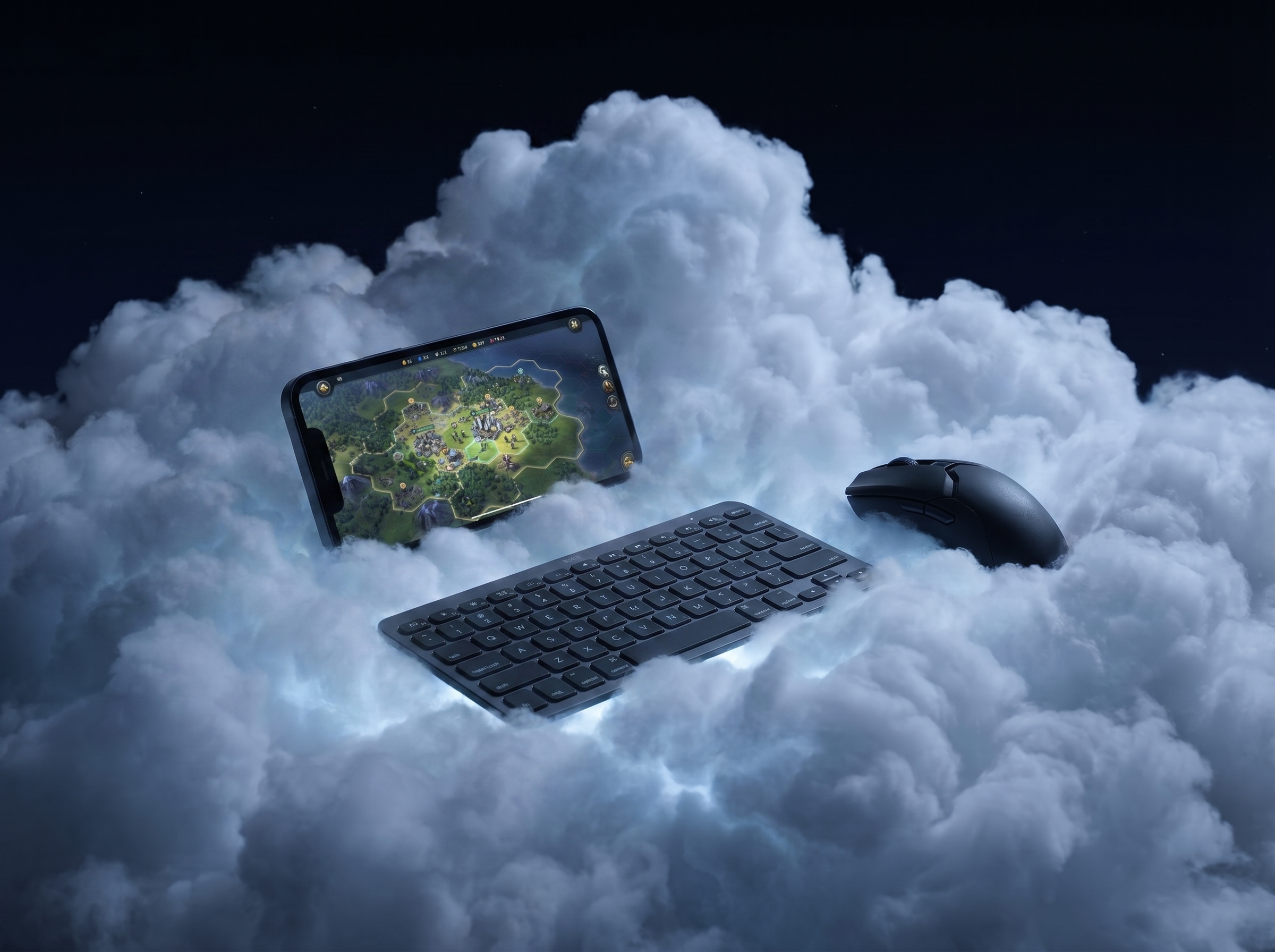
Tethered. Ihr iPhone oder iPad bleibt verbunden und leitet die Eingaben an den Apple TV weiter. Das ist der Modus für Tastatur und Maus: Schließen Sie beides an Ihr iOS-Gerät an, und die Eingaben gehen direkt an das Spiel auf dem Fernseher - ideal für Strategiespiele und MMORPGs. Halten Sie das Gerät währenddessen in der Nähe und entsperrt.
Während ein Spiel tethered läuft, können Sie über eine Begleitleiste auf Ihrem iOS-Gerät jederzeit Übergabe auslösen oder Trennen. Trennen können Sie auch über das In-Game-Menü auf dem Apple TV.
Zwei Dinge, über die die meisten stolpern
HDR hängt vom Ausgabeformat Ihres Apple TV ab
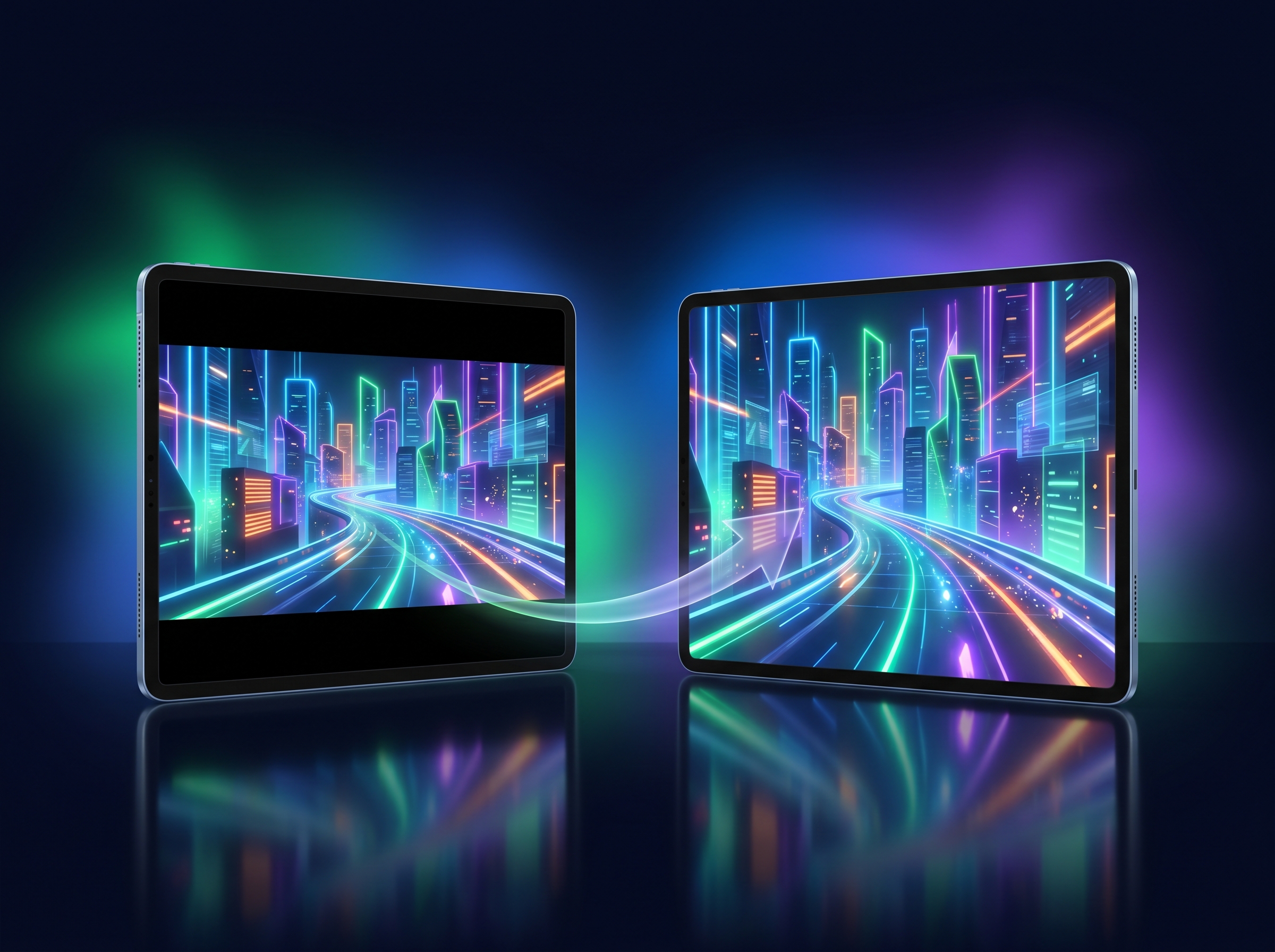
HDR wird unterstützt, und entscheidend ist, dass Ihr Apple TV auf HDR-Ausgabe eingestellt ist. Wenn Sie einen HDR-Fernseher haben, ist das mit ziemlicher Sicherheit bereits der Fall - dann laufen HDR-Spiele ohne weiteres Zutun in HDR, und SDR-Inhalte werden von tvOS per Tone Mapping angepasst.
Prüfen können Sie das unter Einstellungen › Video und Audio › Format auf dem Apple TV. Steht dort ein SDR-Format, stellen Sie entweder auf ein HDR-Format um oder aktivieren Inhalt anpassen › Dynamikbereich anpassen, damit das Display in HDR wechseln kann, wenn ein Spiel es verlangt.
Auflösung, HDR und Surround-Sound werden am iPhone eingestellt, nicht am Fernseher
Diese Optionen wählen Sie in CloudGear auf Ihrem iPhone oder iPad, und sie greifen in dem Moment, in dem der Stream beginnt. Stellen Sie sie ein, bevor Sie ein Spiel starten. Stimmen Bild oder Ton nicht, ändern Sie die Einstellung auf Ihrem Gerät und starten Sie das Spiel erneut.
Wenn Sie mehrere Apple TV haben
Ein Apple TV nimmt eine Verbindung nur an, solange CloudGear dort geöffnet ist und den Wartebildschirm zeigt. Jeder andere Apple TV im Haus antwortet schlicht nicht, weil CloudGear darauf nicht läuft.
Damit ist die Auswahl ganz einfach: Öffnen Sie CloudGear auf dem Apple TV, auf dem Sie spielen möchten, und starten Sie Ihr Spiel dann vom iPhone oder iPad. Dieser Fernseher ist der, der reagiert.
Startet ein Spiel auf dem falschen Fernseher, liegt es fast immer daran, dass CloudGear dort noch offen war. Verlassen Sie CloudGear auf diesem Gerät, dann bietet es sich nicht mehr an.
Controller
Koppeln Sie Game-Controller mit dem Apple TV selbst, nicht mit Ihrem iPhone. Gehen Sie dazu auf dem Apple TV zu Einstellungen › Fernbedienungen und Geräte › Bluetooth.
Jeder PlayStation-, Xbox- oder MFi-Controller funktioniert, inklusive vollem Rumble. Auch der Valve Steam Controller wird unterstützt, samt Nutzung seines rechten Trackpads als Maus.
Der Apple TV kann keine Maus direkt anbinden. Um mit Maus zu spielen, nutzen Sie den Tethered-Modus: Schließen Sie die Maus an Ihr iPhone oder iPad an, und ihre Eingaben gehen an das Spiel auf dem Fernseher.
Fehlerbehebung
Mein Apple TV erscheint beim Koppeln nicht. Prüfen Sie, ob beide Geräte im selben WLAN sind. CloudGear findet Ihren Apple TV über das lokale Netzwerk - ein Telefon in einem Gastnetzwerk oder im Mobilfunknetz sieht ihn nicht.
Die Steuerung fühlt sich träge an, obwohl das Bild flüssig aussieht. Aktivieren Sie den Spielmodus an Ihrem Fernseher. Die meisten Fernseher wenden eine Bildverarbeitung an, die spürbare Eingabeverzögerung verursacht; der Spielmodus schaltet sie ab. Schauen Sie in den Bildeinstellungen Ihres Fernsehers nach, oder prüfen Sie, ob der HDMI-Eingang des Apple TV eine eigene Spiel-Voreinstellung hat.
Das Bild stottert, oder ich sehe eine Warnung zur WLAN-Leistung. Streaming reagiert empfindlich auf die Netzwerkqualität und deutlich stärker auf Jitter als reines Videostreaming. Am zuverlässigsten ist es, den Apple TV per Ethernet-Kabel mit dem Router zu verbinden oder ihn näher an den Router zu stellen.
Das Spiel hat gestoppt, als ich mein Telefon gesperrt habe. Das passiert im Tethered-Modus, in dem das iOS-Gerät das Spiel weiterleitet. Sobald ein Spiel übergeben wurde, wird das iOS-Gerät nicht mehr gebraucht und kann gesperrt oder weggelegt werden.
Weitere Hilfe
Wenn Sie nicht weiterkommen: Die Community auf Discord und Reddit ist aktiv, und Sie erreichen uns über die Support-Seite.