· チュートリアル
Apple TVでCloudGearをセットアップする方法
Apple TVとiPhoneまたはiPadをペアリングして、クラウドゲームを大画面で。セットアップは1分ほど。あわせて、多くの人がつまずく2つの設定も解説します。

Apple TV版CloudGearはコンパニオンアプリです。iPhoneまたはiPadが検索・サインイン・起動を担当し、Apple TVがゲームを実行します。単体で動くアプリではないため、ペアリングしたiOSデバイスがないと何もできません。
CloudGearのライセンスに含まれています。サブスクリプションまたは買い切りのライフタイム購入でiPhone、iPad、Apple TVすべてが対象になるため、追加の支払いは不要です。
始める前に
- iPhoneまたはiPadにCloudGearがインストールされ、少なくとも1つのクラウドゲーミングサービスにサインインしていること。
- tvOS 18.6以降を搭載したApple TV。4KおよびHDR出力にはApple TV 4Kが必要です。
- 両方の端末が同じWi-Fiネットワークにあること。ペアリング時にApple TVが表示されない原因として、これが圧倒的に多いです。
ステップ1:Apple TVにCloudGearをインストールする
Apple TVでApp Storeを開き、CloudGearを検索します。CloudGearはユニバーサル購入のため、iPhoneやiPadで購入済みであれば、こちらでもすでに購入済みです。
ステップ2:2台をペアリングする
- Apple TVでCloudGearを開きます。6桁のコードが表示されます。
- iPhoneまたはiPadでCloudGearを開き、設定に進みます。
- デバイス一覧からApple TVを選び、ペアリングを選択します。
- テレビに表示されている6桁のコードを入力します。
ペアリングは保持されるため、この作業は最初の1回だけです。
ステップ3:接続してハンドオフする
iPhoneまたはiPadの設定 › Apple TVにある2つの設定で、この流れを自動化できます。
- Apple TVに自動接続:ペアリング済みのApple TVを見つけると自動的に接続します。
- 接続時にApple TVへハンドオフ:接続中のApple TVに、ゲーム開始と同時に引き渡します。
両方をオンにしておけば、いつもどおりiPhoneでゲームを始めるだけでテレビに表示されます。
2つのプレイ方法
ハンドオフ(標準)。 ゲームがApple TVに移り、そこでネイティブに動作するため、遅延を最小限に抑えられます。引き渡しが完了すると、ゲームは完全にApple TV上で動くので、iPhoneは置いたりロックしたりしてかまいません。ゲームコントローラー、Siri Remoteのタッチパッド、Steam Controllerでプレイできます。
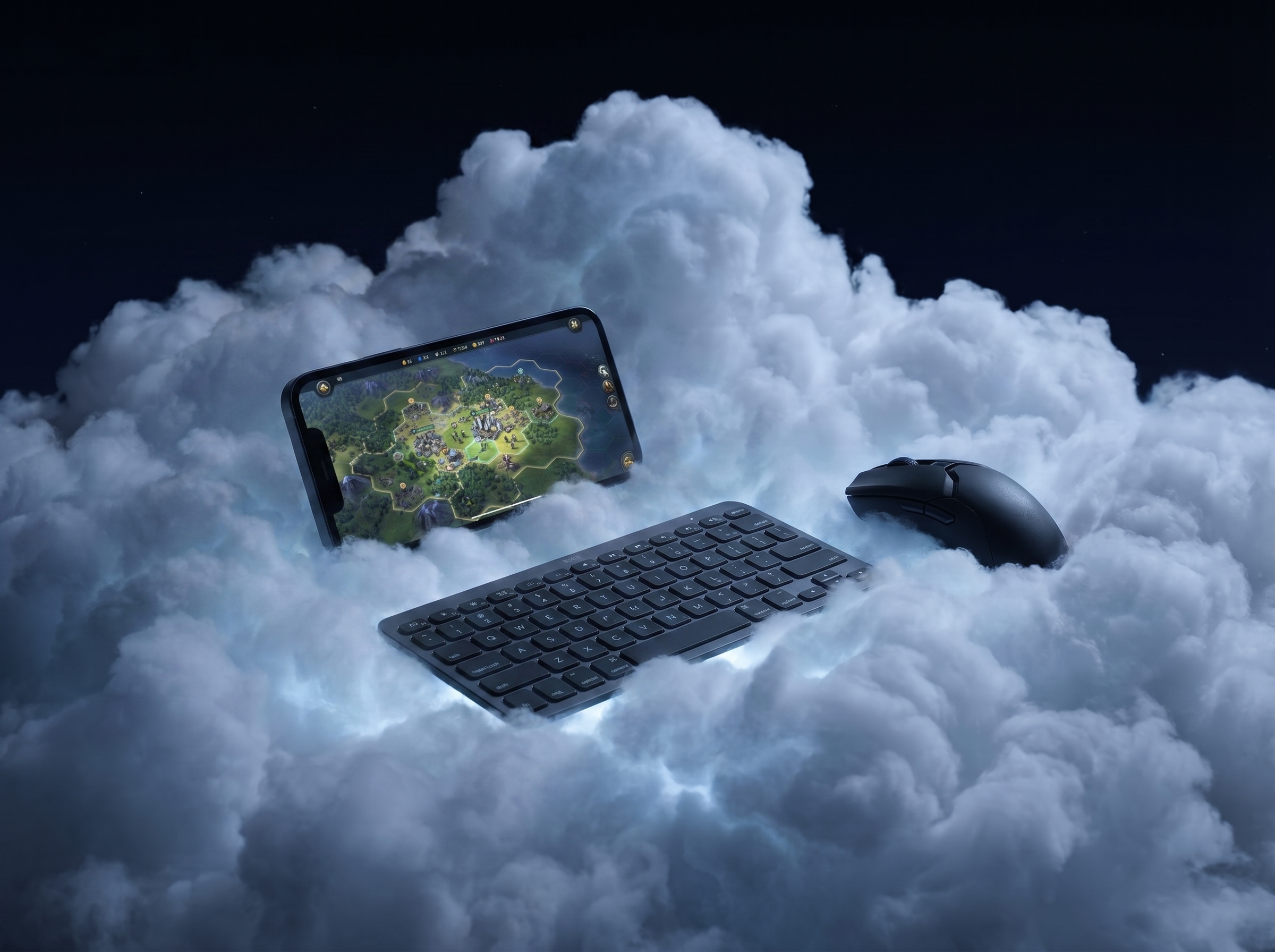
テザリング。 iPhoneまたはiPadを接続したままにし、入力をApple TVへ中継します。キーボードとマウスを使うときはこのモードです。iOSデバイスに接続すれば、その入力がそのままテレビ上のゲームへ渡るため、ストラテジーゲームやMMORPGに適しています。プレイ中は端末を近くに置き、ロックを解除したままにしてください。
テザリング中は、iOSデバイスのコンパニオンバーからいつでもハンドオフや切断を実行できます。Apple TV側のゲーム中メニューから切断することもできます。
多くの人がつまずく2つの設定
HDRはApple TVの出力フォーマット次第
HDRに対応しています。重要なのは、Apple TVがHDR出力に設定されていることです。HDR対応テレビをお使いなら、ほぼ間違いなくすでにそうなっており、その場合はHDRのゲームがそのままHDRで表示され、SDRのコンテンツはtvOSがトーンマッピングします。
Apple TVの設定 › ビデオとオーディオ › フォーマットで確認できます。SDRのフォーマットになっている場合は、HDRのフォーマットに変更するか、コンテンツに合わせる › ダイナミックレンジを合わせるをオンにすると、ゲームに応じてディスプレイがHDRへ切り替わります。
解像度、HDR、サラウンドサウンドはテレビではなくiPhoneで設定する
これらはiPhoneまたはiPadのCloudGearで選択し、ストリームが始まった時点で適用されます。ゲームを始める前に設定してください。映像や音声が想定と違う場合は、端末側で設定を変更してからゲームを起動し直します。
Apple TVが複数ある場合
Apple TVは、CloudGearが開かれていて待機画面が表示されている間だけ接続を受け付けます。家にある他のApple TVはCloudGearが動いていないため、単に応答しません。
そのため選び分けは簡単です。プレイしたいApple TVでCloudGearを開き、iPhoneまたはiPadからゲームを起動してください。応答するのはそのテレビです。
意図しないテレビでゲームが始まる場合は、ほぼ確実にそちらでCloudGearが開いたままになっています。その端末でCloudGearを終了すれば、接続先として表示されなくなります。
コントローラー
ゲームコントローラーはiPhoneではなく、Apple TV本体とペアリングしてください。Apple TVで設定 › リモコンとデバイス › Bluetoothに進みます。
PlayStation、Xbox、MFiのいずれのコントローラーも、ランブル対応で動作します。Valve Steam Controllerにも対応しており、右トラックパッドをマウスとして使うこともできます。
Apple TVはマウスを直接接続できません。マウスでプレイするにはテザリングモードを使い、マウスをiPhoneまたはiPadに接続してください。その入力がテレビ上のゲームへ渡されます。
トラブルシューティング
ペアリング時にApple TVが表示されない。 両方の端末が同じWi-Fiネットワークにあるか確認してください。CloudGearはローカルネットワーク経由でApple TVを見つけるため、ゲストネットワークやモバイルデータ通信中の端末からは見つかりません。
映像は滑らかなのに操作が遅れて感じる。 テレビのゲームモードをオンにしてください。多くのテレビは映像処理によって体感できるほどの入力遅延を加えており、ゲームモードはそれを無効にします。テレビの画質設定を確認するか、Apple TVをつないでいるHDMI入力に専用のゲームプリセットがないか確認してください。
映像が途切れる、またはWi-Fiのパフォーマンスに関する警告が出る。 ストリーミングはネットワーク品質の影響を受けやすく、動画配信よりもジッターに敏感です。最も安定するのは、Apple TVをEthernetケーブルでルーターに接続するか、ルーターの近くに移動することです。
iPhoneをロックしたらゲームが止まった。 これはテザリングモードで起こります。このモードではiOSデバイスがゲームを中継しているためです。ゲームがハンドオフされたあとは、iOSデバイスは不要になり、ロックしても片付けてもかまいません。
さらに詳しく
それでも解決しない場合は、DiscordやRedditのコミュニティが活発です。サポートページからご連絡いただくこともできます。