Comment configurer CloudGear sur l'Apple TV
Jumelez votre Apple TV avec votre iPhone ou iPad, puis jouez à vos jeux en cloud sur grand écran. La configuration prend environ une minute, plus les deux réglages qui échappent à la plupart des gens.

CloudGear pour Apple TV est une application compagnon. Votre iPhone ou iPad se charge de la navigation, de la connexion et du lancement ; votre Apple TV fait tourner le jeu. Ce n’est pas une application autonome : elle a besoin d’un appareil iOS jumelé pour faire quoi que ce soit.
Elle est incluse dans votre déblocage CloudGear. Un abonnement ou l’achat à vie couvre votre iPhone, votre iPad et votre Apple TV, il n’y a donc rien de plus à payer.
Avant de commencer
- CloudGear installé sur un iPhone ou iPad, connecté à au moins un service de cloud gaming.
- Une Apple TV sous tvOS 18.6 ou version ultérieure. Une Apple TV 4K est nécessaire pour la sortie 4K et HDR.
- Les deux appareils sur le même réseau Wi-Fi. C’est de loin la raison la plus fréquente pour laquelle une Apple TV n’apparaît pas lors du jumelage.
Étape 1 : installer CloudGear sur votre Apple TV
Ouvrez l’App Store sur votre Apple TV et recherchez CloudGear. CloudGear étant un achat universel, si vous le possédez déjà sur iPhone ou iPad, il est déjà à vous ici.
Étape 2 : jumeler les deux appareils
- Ouvrez CloudGear sur votre Apple TV. Un code à six chiffres s’affiche.
- Sur votre iPhone ou iPad, ouvrez CloudGear et allez dans Réglages.
- Repérez votre Apple TV dans la liste des appareils et sélectionnez Jumeler.
- Saisissez le code à six chiffres affiché sur le téléviseur.
Le jumelage est conservé, c’est donc une étape unique.
Étape 3 : se connecter et transférer
Deux réglages sur votre iPhone ou iPad, sous Réglages › Apple TV, automatisent cela :
- Connexion automatique à l’Apple TV se connecte à une Apple TV jumelée dès qu’elle est détectée.
- Transférer vers l’Apple TV à la connexion transfère un jeu vers une Apple TV connectée dès son lancement.
Avec les deux activés, il suffit de lancer un jeu sur votre iPhone comme d’habitude et il apparaît sur le téléviseur.
Les deux façons de jouer
Transféré (par défaut). Le jeu passe sur l’Apple TV et s’y exécute nativement, avec la latence la plus faible possible. Une fois le transfert effectué, le jeu tourne entièrement sur votre Apple TV : vous pouvez donc poser votre iPhone ou le verrouiller. Jouez avec une manette, le pavé tactile de la Siri Remote ou une Steam Controller.
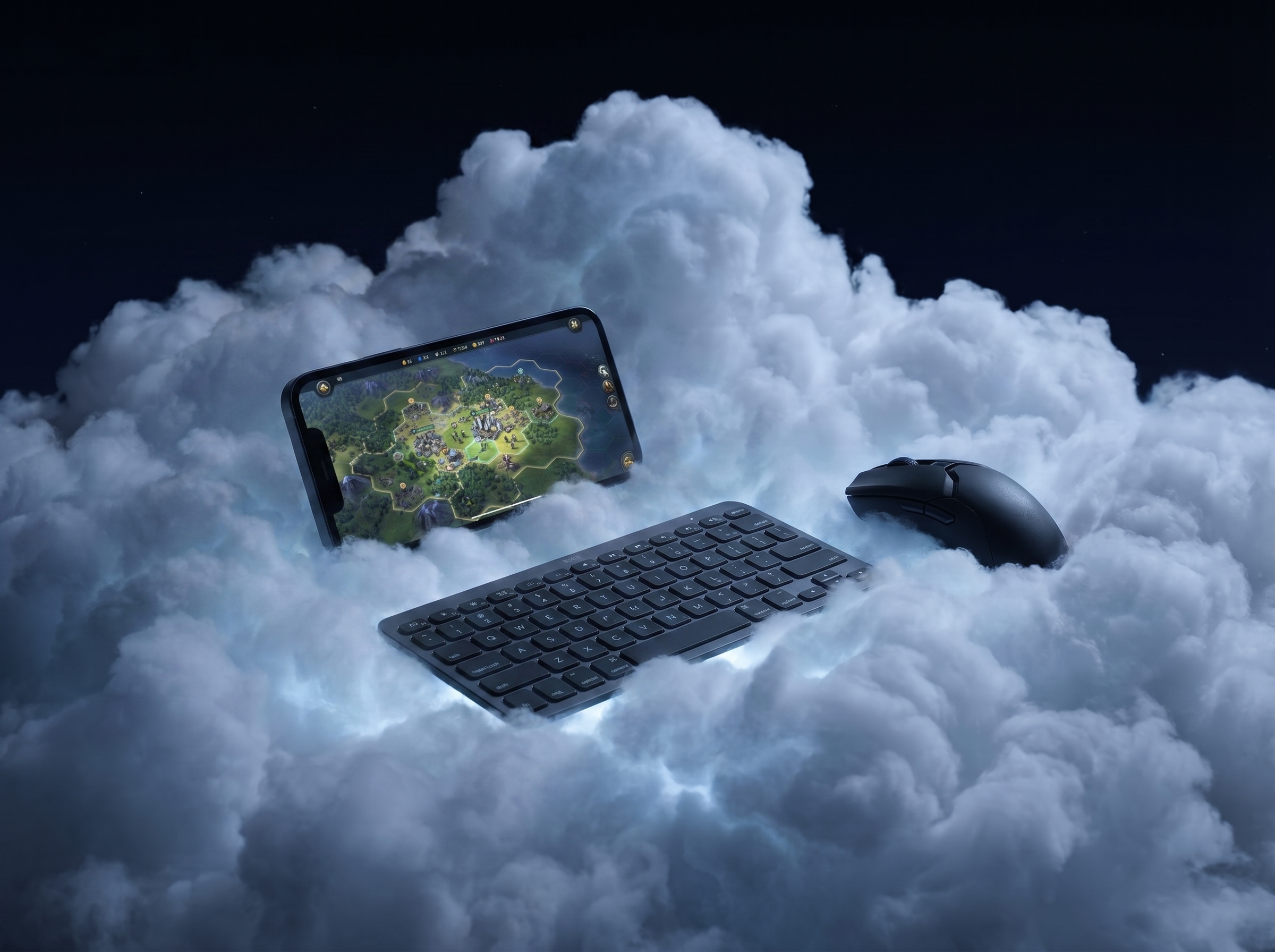
Tethered. Votre iPhone ou iPad reste connecté et relaie les entrées vers l’Apple TV. C’est le mode à utiliser pour un clavier et une souris : branchez-les sur votre appareil iOS et leurs entrées passent directement au jeu affiché sur le téléviseur, ce qui convient aux jeux de stratégie et aux MMORPG. Gardez l’appareil à proximité et déverrouillé pendant que vous jouez.
Pendant qu’un jeu est en mode tethered, une barre compagnon sur votre appareil iOS vous permet à tout moment de lancer le Transfert ou de Déconnecter. Vous pouvez également vous déconnecter depuis le menu en jeu de l’Apple TV.
Deux réglages qui échappent à la plupart des gens
Le HDR dépend du format de sortie de votre Apple TV
Le HDR est pris en charge, et l’essentiel est que votre Apple TV soit réglée pour diffuser en HDR. Si vous avez un téléviseur HDR, c’est presque certainement déjà le cas : les jeux HDR s’affichent alors en HDR sans rien faire de plus, et tvOS applique un tone mapping au contenu SDR.
Vous pouvez le vérifier dans Réglages › Vidéo et audio › Format sur l’Apple TV. Si un format SDR est sélectionné, passez sur un format HDR, ou activez Adapter le contenu › Adapter la plage dynamique pour que l’écran puisse basculer en HDR quand un jeu le demande.
La résolution, le HDR et le son surround se règlent sur l’iPhone, pas sur le téléviseur
Ces options se choisissent dans CloudGear sur votre iPhone ou iPad, et elles sont appliquées au moment où le flux démarre. Réglez-les avant de lancer un jeu. Si l’image ou le son ne correspond pas à ce que vous attendiez, modifiez le réglage sur votre appareil et relancez le jeu.
Si vous avez plusieurs Apple TV
Une Apple TV n’accepte une connexion que tant que CloudGear y est ouvert et affiche son écran d’attente. Toute autre Apple TV de la maison ne répondra tout simplement pas, puisque CloudGear n’y est pas lancé.
Le choix devient donc simple : ouvrez CloudGear sur l’Apple TV sur laquelle vous voulez jouer, puis lancez votre jeu depuis votre iPhone ou iPad. C’est ce téléviseur qui répondra.
Si un jeu s’ouvre sur le mauvais téléviseur, c’est presque toujours parce que CloudGear y était resté ouvert. Quittez CloudGear sur cet appareil et il cessera de se proposer.
Manettes
Jumelez les manettes avec l’Apple TV elle-même, et non avec votre iPhone. Sur l’Apple TV, allez dans Réglages › Télécommandes et appareils › Bluetooth.
Toute manette PlayStation, Xbox ou MFi fonctionne, avec vibration complète. La Valve Steam Controller est également prise en charge, y compris l’usage de son pavé tactile droit comme souris.
L’Apple TV ne peut pas se connecter directement à une souris. Pour jouer à la souris, utilisez le mode tethered : branchez la souris sur votre iPhone ou iPad et ses entrées passent au jeu affiché sur le téléviseur.
Dépannage
Mon Apple TV n’apparaît pas lors du jumelage. Vérifiez que les deux appareils sont sur le même réseau Wi-Fi. CloudGear trouve votre Apple TV via le réseau local : un téléphone sur un réseau invité ou en données mobiles ne la verra pas.
Les commandes semblent en retard alors que l’image paraît fluide. Activez le mode Jeu sur votre téléviseur. La plupart des téléviseurs appliquent un traitement d’image qui ajoute une latence d’entrée notable, et le mode Jeu le désactive. Cherchez-le dans les réglages d’image de votre téléviseur, ou vérifiez si l’entrée HDMI utilisée par l’Apple TV dispose de son propre préréglage jeu.
L’image saccade, ou j’ai un avertissement de performance Wi-Fi. La diffusion est sensible à la qualité du réseau, et bien plus sensible à la gigue que le streaming vidéo. Pour un résultat fiable, reliez l’Apple TV à votre routeur par un câble Ethernet, ou rapprochez-la du routeur.
Le jeu s’est arrêté quand j’ai verrouillé mon téléphone. Cela se produit en mode tethered, où l’appareil iOS relaie le jeu. Une fois un jeu transféré, l’appareil iOS n’est plus nécessaire et peut être verrouillé ou rangé.
Aide supplémentaire
Si vous bloquez encore, la communauté sur Discord et Reddit est active, et vous pouvez nous joindre via la page Assistance.