
Comment se débarrasser des barres noires
Les barres noires viennent d'une différence de ratio d'aspect entre le stream et votre écran. Elles sont normales — et CloudGear offre plusieurs moyens de les supprimer.

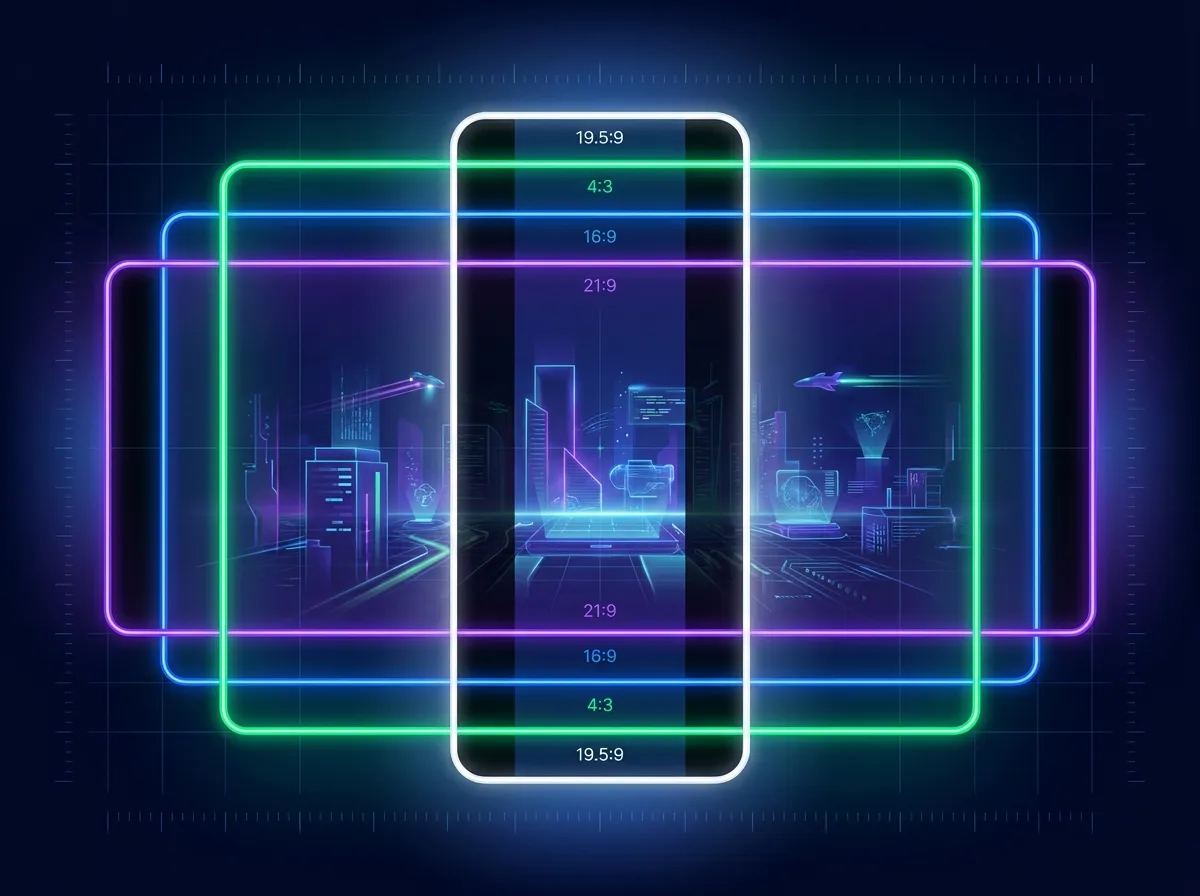
Ces bandes vides autour de votre jeu — des barres noires sur les côtés (pillarboxing) ou en haut et en bas (letterboxing) — font partie des questions les plus fréquentes des joueurs. Ce n’est ni un bug ni un défaut de streaming. Elles apparaissent dès que le ratio d’aspect du stream du jeu ne correspond pas au ratio d’aspect de l’écran sur lequel vous jouez. Un iPhone moderne a un écran allongé, d’environ 19,5:9, tandis que la plupart des jeux sont diffusés dans un cadre 16:9, de sorte que l’image ne remplit pas l’écran d’un bord à l’autre.
La bonne nouvelle, c’est que CloudGear vous offre plusieurs moyens de les supprimer. Le bon dépend de l’endroit où vous jouez : sur l’écran de votre appareil, sur un téléviseur ou un moniteur externe, ou sur une Apple TV via l’application compagnon. Les trois fonctionnent différemment, nous allons donc les voir chacun.
La solution rapide : Zoom
Le moyen le plus rapide de remplir l’écran de votre appareil est de changer le mode de dimensionnement vidéo. Pendant que vous diffusez un jeu, ouvrez le menu en cours de stream (le bouton à trois points ···), choisissez Dimensionnement vidéo, puis sélectionnez Zoom.
Le zoom agrandit la vidéo jusqu’à ce qu’elle remplisse tout l’écran en conservant le bon rapport d’aspect : rien n’apparaît donc étiré. La contrepartie est qu’il rogne les bords de l’image, et l’ampleur du rognage dépend de l’écart entre les deux rapports d’aspect. Adapter un flux 16:9 à l’écran 4:3 d’un iPad, par exemple, retire une part notable à gauche et à droite.
Est-ce que le jeu en vaut la chandelle ? Cela dépend du titre. Beaucoup de jeux n’ont rien d’important sur les bords et rendent tout simplement mieux en plein écran. D’autres placent barres de vie, minicartes, compteurs de munitions ou fenêtres de chat pile dans les coins, et le zoom va mordre dedans. Dans ce cas, utilisez plutôt Manuel : vous réglez vous-même l’échelle et la position, ce qui permet de récupérer l’essentiel de l’écran tout en conservant les éléments que vous devez réellement voir.
Les quatre modes de dimensionnement vidéo
Le Dimensionnement vidéo se trouve dans le menu en cours de stream et vous offre quatre façons d’ajuster l’image à l’écran de votre appareil :
- Conserver le ratio : Affiche l’intégralité de l’image vidéo sans distorsion. Cela préserve le ratio d’aspect d’origine mais peut laisser des barres noires (letterboxing) si le ratio d’aspect du stream ne correspond pas à votre écran. C’est le réglage par défaut — et c’est pourquoi vous voyez les barres en premier lieu.
- Zoom : Agrandit la vidéo pour remplir tout l’écran tout en conservant le bon ratio d’aspect. Cela supprime les barres noires mais peut rogner les bords de l’image.
- Étirer : Étire la vidéo pour remplir tout l’écran. Cela supprime les barres noires et affiche l’image entière, mais l’image peut paraître déformée car elle ne conserve plus ses proportions d’origine.
- Manuel : Vous donne un contrôle total sur la position et l’échelle de la vidéo. Sélectionnez Manuel, puis rouvrez le menu et choisissez Redimensionner la vidéo — vous pouvez désormais pincer pour zoomer et glisser pour déplacer le stream exactement où vous le souhaitez.
Pour la plupart des gens, le Zoom est la meilleure solution rapide et le Manuel est le moyen d’ajuster l’image avec précision.
Sur iPhone : récupérez la zone de l’encoche
Sur iPhone, une partie de l’écran est occupée par l’encoche ou la Dynamic Island, et par défaut CloudGear maintient la vidéo à l’écart de celle-ci — ce qui peut laisser une bande noire en haut.
Si vous préférez utiliser chaque pixel, allez dans Réglages > Vidéo et activez Afficher la vidéo dans la zone de l’encoche. L’image s’étendra alors sous l’encoche / la Dynamic Island au lieu de s’arrêter avant. Ce réglage est réservé à l’iPhone — l’iPad n’a pas d’encoche à contourner.
Boosteroid : faites correspondre la résolution du stream
Les modes de dimensionnement ci-dessus agrandissent ou rognent l’image après son arrivée. Sur Boosteroid, vous pouvez faire encore mieux et demander dès le départ un stream qui correspond à votre écran.
Ouvrez le menu en cours de stream sur Boosteroid et choisissez Résolution du stream :
- Auto fait correspondre le stream à l’écran physique de votre appareil — ou, si vous avez branché un moniteur externe, à ce moniteur.
- Les préréglages fixes (comme 4K et QHD) imposent une résolution spécifique.
- Personnalisé vous permet de saisir une largeur et une hauteur exactes pour correspondre à un écran ou un ratio d’aspect inhabituel.
Une remarque importante : les modifications de la résolution Boosteroid ne prennent effet que dans une nouvelle session. Boosteroid n’a pas de bouton manuel « terminer la session », donc pour appliquer un changement, vous devrez lancer un autre jeu, attendre qu’il démarre, puis revenir au jeu que vous voulez — il redémarrera à neuf avec la nouvelle résolution.
Sur une TV ou un écran externe
Jouer sur une TV ou un moniteur fonctionne un peu différemment. Lorsque CloudGear pilote un écran externe (Réglages > Vidéo > Écran externe > Plein écran), l’image est affichée au ratio d’aspect propre à l’écran et les modes de dimensionnement vidéo ci-dessus sont désactivés — donc Zoom, Étirer et Manuel n’y changeront rien.
Cela signifie que supprimer les barres noires sur un grand écran consiste à faire correspondre le stream à l’écran, et la façon de procéder dépend du service :
- Boosteroid : Réglez la Résolution du stream sur Auto. CloudGear diffuse à la résolution native de votre moniteur connecté, de sorte que l’image le remplit d’un bord à l’autre sans barres noires. Si votre écran a un ratio d’aspect inhabituel, utilisez Personnalisé pour saisir sa résolution exacte.
- GeForce NOW : c’est désormais l’résolution automatique qui s’en charge, et elle est activée par défaut. Plutôt que de supposer que vous jouez sur l’écran de votre appareil, elle regarde l’écran sur lequel le jeu est réellement affiché, qu’il s’agisse de votre appareil, d’un écran externe ou d’une Apple TV associée, et retient la correspondance la plus proche parmi les résolutions offertes par votre abonnement. Si vous préférez choisir vous-même, désactivez la résolution automatique dans les Réglages, puis sélectionnez une résolution de diffusion dans les réglages internes de GeForce NOW, généralement 16:9 pour un téléviseur ou un moniteur standard.
Sur une Apple TV
Jouer via l’application CloudGear pour Apple TV se comporte comme un écran externe, avec une différence importante : les modes de dimensionnement vidéo n’y sont pas disponibles du tout. Il n’y a ni Zoom, ni Étirer, ni Manuel sur l’Apple TV : l’image est toujours affichée dans le rapport d’aspect de votre téléviseur.
En pratique, cela a rarement de l’importance. La plupart des téléviseurs sont en 16:9 et la plupart des jeux sont diffusés en 16:9, l’image remplit donc l’écran. Quand ce n’est pas le cas, la solution consiste à modifier ce qui est diffusé plutôt que la façon dont c’est affiché, et cela se fait depuis votre iPhone ou iPad :
- GeForce NOW : laissez l’résolution automatique activée. Elle vise l’Apple TV associée et choisit donc pour le téléviseur que vous regardez, et non pour le téléphone que vous avez en main.
- Boosteroid : réglez la résolution de diffusion sur Auto, ou utilisez Personnalisée si votre téléviseur a un rapport d’aspect inhabituel.
Une chose à retenir : ces réglages sont appliqués au moment où le flux démarre, changez-les donc avant de lancer le jeu. Si l’image ne convient pas, ajustez le réglage sur votre appareil et relancez le jeu.
Vous voyez encore des barres ?
Quelques points qui méritent d’être vérifiés :
- Certains jeux affichent leur propre letterboxing — des barres noires intégrées à l’image du jeu, souvent pour les cinématiques ou parce que le jeu ne prend en charge qu’une image 16:9. Aucun réglage côté client ne peut les supprimer, car elles font partie de la vidéo envoyée par le service.
- Assurez-vous de modifier le réglage pendant qu’un jeu est réellement en cours de stream. Le menu Dimensionnement vidéo agit sur le stream en direct, il n’est donc disponible qu’une fois que vous êtes dans un jeu.
- Sur iPad avec GeForce NOW, attendez-vous à quelques bandes même avec la résolution automatique activée, et c’est délibéré. GeForce NOW propose bien des modes 4:3, mais uniquement en basse résolution, destinés à sa propre application web. La résolution automatique privilégie une image nette plutôt qu’une image qui remplit l’écran : sur un iPad 4:3, elle monte donc vers le mode haute résolution le plus proche (généralement 16:10) au lieu de vous rabattre sur un 4:3 flou. Zoom ou Manuel rempliront l’écran tout en conservant ce niveau de détail. Si vous préférez vraiment un flux 4:3 natif, désactivez la résolution automatique dans les Réglages et choisissez-en un dans les réglages internes de GeForce NOW.



