
黒帯を消す方法
黒帯は、ストリームと画面のアスペクト比が一致しないことで生じます。これは正常な現象です——そしてCloudGearには、それを消す方法がいくつも用意されています。

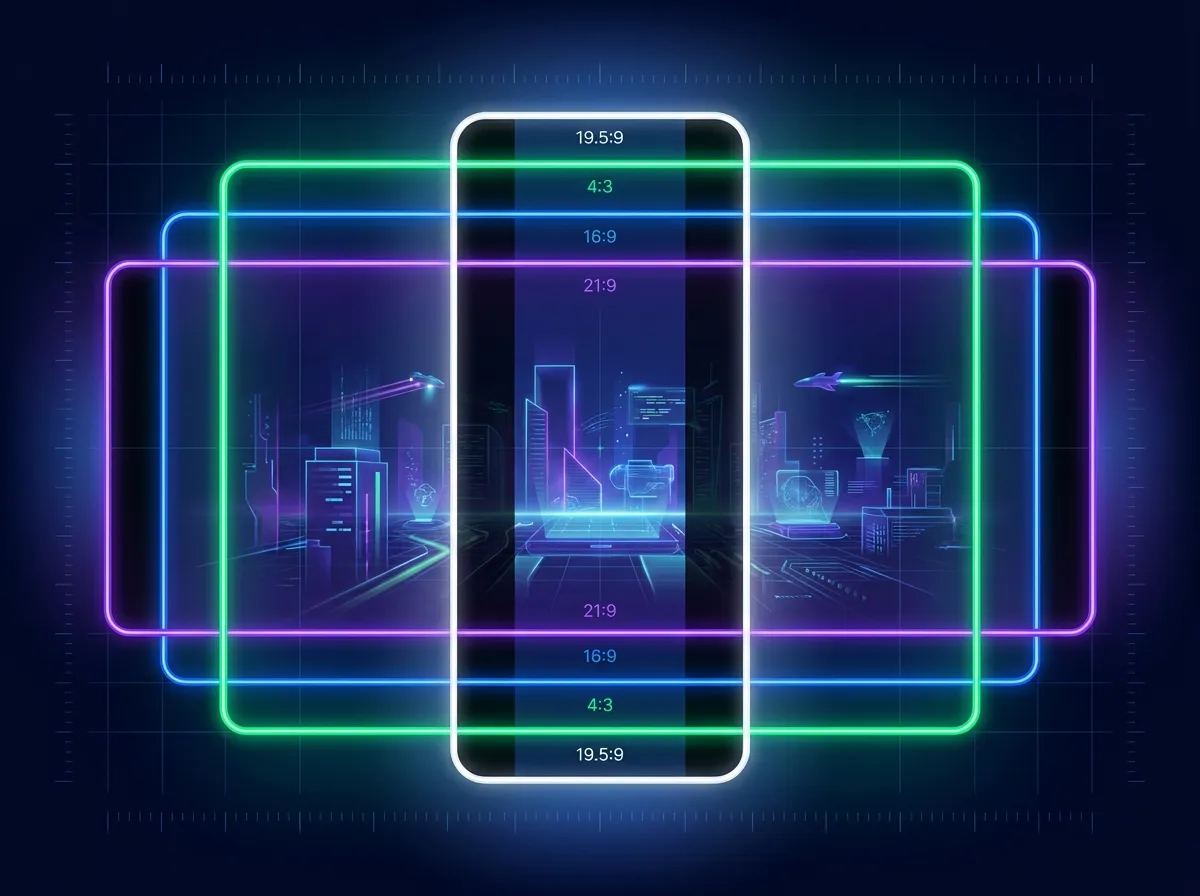
ゲームの周りに表示される、あの何もない帯——左右に出る黒帯(ピラーボックス)や、上下に出る黒帯(レターボックス)——は、プレイヤーから最もよく寄せられる質問の一つです。これはバグでもストリーミングの不具合でもありません。ゲームストリームのアスペクト比が、プレイしている画面のアスペクト比と一致しないときに必ず現れます。最近のiPhoneは縦長でおよそ19.5:9の画面ですが、ほとんどのゲームは16:9のフレームでストリーミングされるため、映像が画面の端から端まで埋まらないのです。
よいニュースとして、CloudGearには黒帯を取り除く方法がいくつもあります。どれが適切かはどこでプレイしているかによって変わります。デバイス本体の画面か、外部のテレビやモニターか、あるいはコンパニオンアプリを使ったApple TVかです。3つはそれぞれ仕組みが異なるので、順番に説明します。
すばやい解決策:ズーム
デバイスの画面を埋める最速の方法は、映像サイズモードを変更することです。ゲームをストリーミング中に、ストリーム内メニュー(3点ボタン ···)を開き、映像サイズを選んで、ズームを選択します。
ズームは、正しいアスペクト比を保ったまま映像が画面全体を埋めるまで拡大するため、何かが引き伸ばされて見えることはありません。トレードオフは映像の端が切り取られることで、どれだけ切り取られるかは2つのアスペクト比がどれだけ離れているかによります。たとえば16:9のストリームを4:3のiPadの画面に合わせると、左右がかなり削られます。
それが割に合うかどうかはゲーム次第です。端に重要なものがなく、画面いっぱいに表示したほうが見栄えのするゲームは多くあります。一方で、体力バー、ミニマップ、残弾数、チャットウィンドウを隅に配置するゲームもあり、ズームはそこに食い込みます。その場合はマニュアルを使ってください。拡大率と位置を自分で決められるので、本当に見えている必要がある部分を残したまま、画面の大部分を取り戻せます。
4つの映像サイズモード
映像サイズはストリーム内メニューにあり、映像をデバイスの画面に合わせる方法を4通り用意しています。
- アスペクト比を保持:映像フレーム全体を歪みなく表示します。元のアスペクト比を維持しますが、ストリームのアスペクト比が画面と一致しない場合は黒帯(レターボックス)が残ることがあります。これがデフォルトであり——そもそも黒帯が見える理由でもあります。
- ズーム:正しいアスペクト比を保ちながら、映像を画面全体に拡大します。黒帯は消えますが、映像の端が切り取られることがあります。
- ストレッチ:映像を引き伸ばして画面全体を埋めます。黒帯は消えて全体の映像が表示されますが、元の比率を保たなくなるため、映像が歪んで見えることがあります。
- 手動:映像の位置と拡大率を完全に自分で調整できます。手動を選択し、もう一度メニューを開いて映像をリサイズを選びます——これで、ピンチでズーム、ドラッグでパンして、ストリームを思いどおりの位置に合わせられます。
ほとんどの方にとって、ズームが最適なすばやい解決策であり、手動は映像を細かく調整するための方法です。
iPhoneの場合:ノッチ領域を取り戻す
iPhoneでは、画面の一部がノッチやDynamic Islandに占有されており、CloudGearはデフォルトでその領域を避けて映像を表示します——そのため、上部に黒い帯が残ることがあります。
すべてのピクセルを使いたい場合は、設定 > 映像へ進み、ノッチ領域に映像を表示をオンにします。すると、映像はノッチ/Dynamic Islandの手前で止まるのではなく、その下まで広がります。この設定はiPhone専用です——iPadには避けるべきノッチがありません。
Boosteroid:ストリーム解像度を合わせる
上記のサイズモードは、映像が届いた後に拡大したり切り取ったりします。Boosteroidでは、さらに一歩進んで、最初から画面に合ったストリームを要求できます。
Boosteroidでストリーム内メニューを開き、ストリーム解像度を選びます。
- 自動は、ストリームをデバイスの物理ディスプレイに合わせます——外部モニターに接続している場合は、そのモニターに合わせます。
- 固定プリセット(4KやQHDなど)は、特定の解像度を強制します。
- カスタムでは、特殊な画面やアスペクト比に合わせて、正確な幅と高さを入力できます。
一つ重要な注意点:Boosteroidの解像度の変更は、新しいセッションでのみ反映されます。Boosteroidには手動の「セッション終了」ボタンがないため、変更を適用するには、別のゲームを起動して開始するのを待ち、それから目的のゲームに戻る必要があります——そうすると、新しい解像度で最初から起動します。
テレビや外部ディスプレイの場合
テレビやモニターでのプレイは、少し勝手が異なります。CloudGearが外部ディスプレイを駆動しているとき(設定 > 映像 > 外部ディスプレイ > フルスクリーン)、映像はそのディスプレイ自身のアスペクト比で表示され、上記の映像サイズモードは無効になります——そのため、ズーム、ストレッチ、手動はそこでは何も変わりません。
つまり、大画面で黒帯を消すにはストリームを画面に合わせることが鍵となり、その方法はサービスによって異なります。
- Boosteroid:ストリーム解像度を自動に設定します。CloudGearが、接続されたモニターのネイティブ解像度でストリーミングするため、映像が黒帯なく端から端まで埋まります。ディスプレイが特殊なアスペクト比の場合は、カスタムを使ってその正確な解像度を入力します。
- GeForce NOW:現在はこれを自動解像度が処理し、初期状態で有効になっています。デバイス本体の画面でプレイしていると決めつけるのではなく、ゲームが実際に映っているディスプレイ(デバイス本体、外部ディスプレイ、ペアリングしたApple TV)を見て、メンバーシップで利用できる解像度の中から最も近いものを選びます。自分で選びたい場合は、設定で自動解像度をオフにしてから、GeForce NOW側のストリーム内設定でストリーミング解像度を選んでください。一般的なテレビやモニターでは通常16:9です。
Apple TVの場合
Apple TV版CloudGearでのプレイは外部ディスプレイと同じように動作しますが、重要な違いが1つあります。映像サイズのモードがまったく利用できないことです。Apple TVにはズーム、ストレッチ、マニュアルがないため、映像は常にテレビ自身のアスペクト比で表示されます。
実際には、これが問題になることはほとんどありません。多くのテレビは16:9で、多くのゲームも16:9でストリーミングされるため、映像は画面を埋めます。そうならない場合の対処は、表示方法ではなく何をストリーミングするかを変えることで、これはiPhoneまたはiPadで行います。
- GeForce NOW:自動解像度をオンのままにしてください。ペアリングしたApple TVを対象にするため、手元の端末ではなく、実際に見ているテレビに合わせて選ばれます。
- Boosteroid:ストリーム解像度を自動に設定するか、テレビのアスペクト比が特殊な場合はカスタムを使用します。
覚えておきたい点として、これらの設定はストリームが開始した時点で適用されます。ゲームを起動する前に変更してください。映像が意図どおりでない場合は、端末側で設定を変更してからゲームを起動し直します。
まだ黒帯が見えますか?
確認しておく価値のある点がいくつかあります。
- 一部のゲームは、それ自体がレターボックスを描画します——シネマティックなカットシーンのためや、ゲームが16:9の映像にしか対応していないために、ゲームの映像に焼き込まれた黒帯です。これらはサービスが送ってくる映像の一部なので、クライアント側のどの設定でも消すことはできません。
- 設定を変更するのは、ゲームが実際にストリーミングされている最中であることを確認してください。映像サイズメニューはライブストリームに対して作用するため、ゲーム中でないと利用できません。
- iPadでGeForce NOWを使う場合、自動解像度がオンでも帯は残ります。これは意図的なものです。GeForce NOWには4:3のモードもありますが、同社のWebアプリ向けの低解像度のものだけです。自動解像度は、画面を埋めることよりも鮮明さを優先するため、4:3のiPadでは眠い4:3モードに落とさず、最も近い高解像度モード(通常は16:10)に引き上げます。ズームやマニュアルを使えば、その鮮明さを保ったまま画面を埋められます。どうしてもネイティブの4:3ストリームがよい場合は、設定で自動解像度をオフにし、GeForce NOW側のストリーム内設定で選択してください。



