
Cómo eliminar las barras negras
Las barras negras se deben a una diferencia de relación de aspecto entre el stream y tu pantalla. Son normales, y CloudGear te ofrece varias formas de eliminarlas.

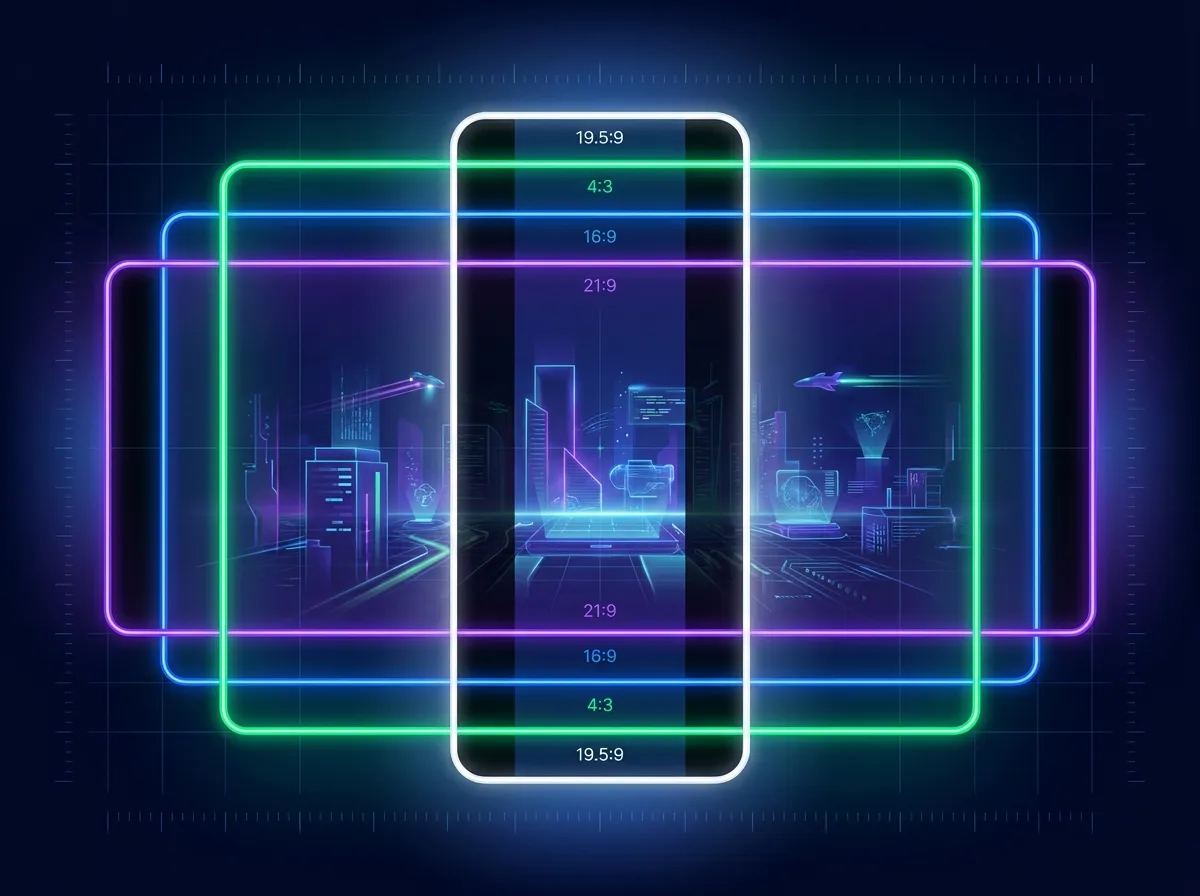
Esas franjas vacías alrededor de tu juego (barras negras a los lados, conocidas como pillarboxing, o arriba y abajo, conocidas como letterboxing) son una de las cosas que los jugadores preguntan con más frecuencia. No son un error ni un fallo del streaming. Aparecen siempre que la relación de aspecto del stream del juego no coincide con la relación de aspecto de la pantalla en la que estás jugando. Un iPhone moderno tiene una pantalla alargada, de aproximadamente 19.5:9, mientras que la mayoría de los juegos se transmiten en un marco 16:9, así que la imagen no llena la pantalla de borde a borde.
La buena noticia es que CloudGear te ofrece varias formas de eliminarlas. La adecuada depende de dónde estés jugando: en la pantalla de tu propio dispositivo, en un televisor o monitor externo, o en un Apple TV a través de la app complementaria. Las tres funcionan de forma distinta, así que veremos cada una.
La solución rápida: Zoom
La forma más rápida de llenar la pantalla de tu dispositivo es cambiar el modo de tamaño de video. Mientras transmites un juego, abre el menú dentro del stream (el botón de tres puntos ···), elige Tamaño de video y selecciona Zoom.
El zoom amplía el vídeo hasta que llena toda la pantalla manteniendo la relación de aspecto correcta, así que nada se ve estirado. La contrapartida es que recorta los bordes de la imagen, y cuánto recorta depende de lo distintas que sean las dos relaciones de aspecto. Ajustar un stream 16:9 a la pantalla 4:3 de un iPad, por ejemplo, se lleva una parte apreciable por la izquierda y la derecha.
Que compense o no depende del juego. Muchos juegos no tienen nada importante en los bordes y sencillamente se ven mejor llenando la pantalla. Otros colocan barras de vida, minimapas, contadores de munición o ventanas de chat justo en las esquinas, y el zoom se los comerá. Si te pasa, usa Manual: te permite fijar tú mismo la escala y la posición, de modo que recuperas casi toda la pantalla sin perder las partes que de verdad necesitas ver.
Los cuatro modos de tamaño de video
Tamaño de video se encuentra en el menú dentro del stream y te ofrece cuatro formas de ajustar la imagen a la pantalla de tu dispositivo:
- Mantener relación de aspecto: Muestra todo el fotograma de video sin distorsión. Esto conserva la relación de aspecto original, pero puede dejar barras negras (letterboxing) si la relación de aspecto del stream no coincide con tu pantalla. Es la opción predeterminada, y es la razón por la que ves las barras en primer lugar.
- Zoom: Escala el video para llenar toda la pantalla manteniendo la relación de aspecto correcta. Esto elimina las barras negras, pero puede recortar los bordes de la imagen.
- Estirar: Estira el video para llenar toda la pantalla. Esto elimina las barras negras y muestra la imagen completa, pero la imagen puede verse distorsionada porque ya no conserva sus proporciones originales.
- Manual: Te da control total sobre la posición y la escala del video. Selecciona Manual, luego abre el menú de nuevo y elige Redimensionar video: ahora puedes pellizcar para hacer zoom y arrastrar para desplazar el stream exactamente a donde quieras.
Para la mayoría, Zoom es la mejor solución rápida y Manual es la forma de ajustar la imagen con precisión.
En iPhone: recupera la zona de la muesca
En iPhone, parte de la pantalla la ocupa la muesca o la Dynamic Island, y por defecto CloudGear mantiene el video alejado de ella, lo que puede dejar una banda negra en la parte superior.
Si prefieres usar cada píxel, ve a Ajustes > Video y activa Mostrar video en la zona de la muesca. La imagen se extenderá entonces por debajo de la muesca / Dynamic Island en lugar de detenerse antes de llegar a ella. Este ajuste es exclusivo del iPhone: el iPad no tiene muesca que sortear.
Boosteroid: haz coincidir la resolución del stream
Los modos de tamaño anteriores escalan o recortan la imagen después de que llega. En Boosteroid, puedes ir un paso más allá y solicitar un stream que coincida con tu pantalla desde el principio.
Abre el menú dentro del stream en Boosteroid y elige Resolución del stream:
- Auto ajusta el stream a la pantalla física de tu dispositivo o, si has conectado un monitor externo, a ese monitor.
- Los preajustes fijos (como 4K y QHD) fuerzan una resolución concreta.
- Personalizado te permite introducir un ancho y un alto exactos para coincidir con una pantalla o relación de aspecto inusual.
Una nota importante: los cambios en la resolución de Boosteroid solo surten efecto en una nueva sesión. Boosteroid no tiene un botón manual de “finalizar sesión”, así que para aplicar un cambio tendrás que iniciar un juego diferente, esperar a que arranque y luego volver al juego que quieres: empezará de nuevo con la nueva resolución.
En un TV o pantalla externa
Jugar en un TV o monitor funciona de forma algo distinta. Cuando CloudGear está controlando una pantalla externa (Ajustes > Video > Pantalla externa > Pantalla completa), la imagen se muestra con la propia relación de aspecto de la pantalla y los modos de tamaño de video anteriores se desactivan, así que Zoom, Estirar y Manual no cambiarán nada ahí.
Eso significa que eliminar las barras negras en una pantalla grande consiste en hacer coincidir el stream con la pantalla, y cómo lo hagas depende del servicio:
- Boosteroid: Configura Resolución del stream en Auto. CloudGear transmite a la resolución nativa de tu monitor conectado, así que la imagen lo llena de borde a borde sin barras negras. Si tu pantalla tiene una relación de aspecto inusual, usa Personalizado para introducir su resolución exacta.
- GeForce NOW: de esto se encarga ahora el resolución automática, y viene activado por defecto. En lugar de dar por hecho que juegas en la pantalla de tu dispositivo, mira la pantalla en la que el juego se está mostrando realmente, ya sea tu dispositivo, una pantalla externa o un Apple TV vinculado, y elige la más parecida entre las resoluciones que ofrece tu membresía. Si prefieres elegir tú, desactiva la resolución automática en Ajustes y luego selecciona una resolución de streaming en los ajustes internos de GeForce NOW, normalmente 16:9 para un televisor o monitor estándar.
En un Apple TV
Jugar a través de la app de CloudGear para Apple TV se comporta como una pantalla externa, con una diferencia importante: los modos de tamaño de vídeo no están disponibles en absoluto. En el Apple TV no hay Zoom, Estirar ni Manual, así que la imagen siempre se muestra en la relación de aspecto de tu televisor.
En la práctica esto rara vez importa. La mayoría de los televisores son 16:9 y la mayoría de los juegos se transmiten en 16:9, así que la imagen llena la pantalla. Cuando no lo hace, la solución es cambiar lo que se transmite en lugar de cómo se muestra, y eso se hace desde tu iPhone o iPad:
- GeForce NOW: deja activado el resolución automática. Apunta al Apple TV vinculado, así que elige pensando en el televisor que estás viendo y no en el teléfono que tienes en la mano.
- Boosteroid: pon Resolución de streaming en Auto, o usa Personalizada si tu televisor tiene una relación de aspecto poco habitual.
Una cosa a recordar: estos ajustes se aplican en el momento en que arranca el stream, así que cámbialos antes de lanzar el juego. Si la imagen no es la correcta, ajusta la opción en tu dispositivo y vuelve a iniciar el juego.
¿Sigues viendo barras?
Un par de cosas que vale la pena comprobar:
- Algunos juegos renderizan su propio letterboxing: barras negras integradas en la imagen del juego, a menudo para escenas cinemáticas o porque el juego solo admite una imagen 16:9. Ningún ajuste del lado del cliente puede eliminarlas, porque forman parte del video que envía el servicio.
- Asegúrate de cambiar el ajuste mientras un juego se está transmitiendo realmente. El menú Tamaño de video actúa sobre el stream en directo, así que solo está disponible una vez que estás dentro de un juego.
- En iPad con GeForce NOW, cuenta con ver algunas barras incluso con la resolución automática activado, y es intencionado. GeForce NOW sí ofrece modos 4:3, pero solo en resoluciones bajas pensadas para su propia app web. La resolución automática prioriza una imagen nítida sobre una imagen que llene la pantalla, así que en un iPad 4:3 sube al modo de alta resolución más cercano (normalmente 16:10) en vez de dejarte en uno 4:3 borroso. Zoom o Manual llenarán la pantalla conservando ese detalle. Si de verdad prefieres un stream 4:3 nativo, desactiva la resolución automática en Ajustes y elige uno en los ajustes internos de GeForce NOW.



