

Cómo configurar CloudGear en el Apple TV
Vincula tu Apple TV con tu iPhone o iPad y juega a tus juegos en la nube en la pantalla grande. La configuración lleva un minuto, además de los dos ajustes que se le escapan a casi todo el mundo.
Vincula tu Apple TV con tu iPhone o iPad y juega a tus juegos en la nube en la pantalla grande. La configuración lleva un minuto, además de los dos ajustes que se le escapan a casi todo el mundo.

Las barras negras se deben a una diferencia de relación de aspecto entre el stream y tu pantalla. Son normales, y CloudGear te ofrece varias formas de eliminarlas.

Un ratón funciona en el iPhone con AssistiveTouch activado, pero iOS no puede ocultar el cursor del sistema. Aquí tienes la configuración y cómo evitar el doble cursor.
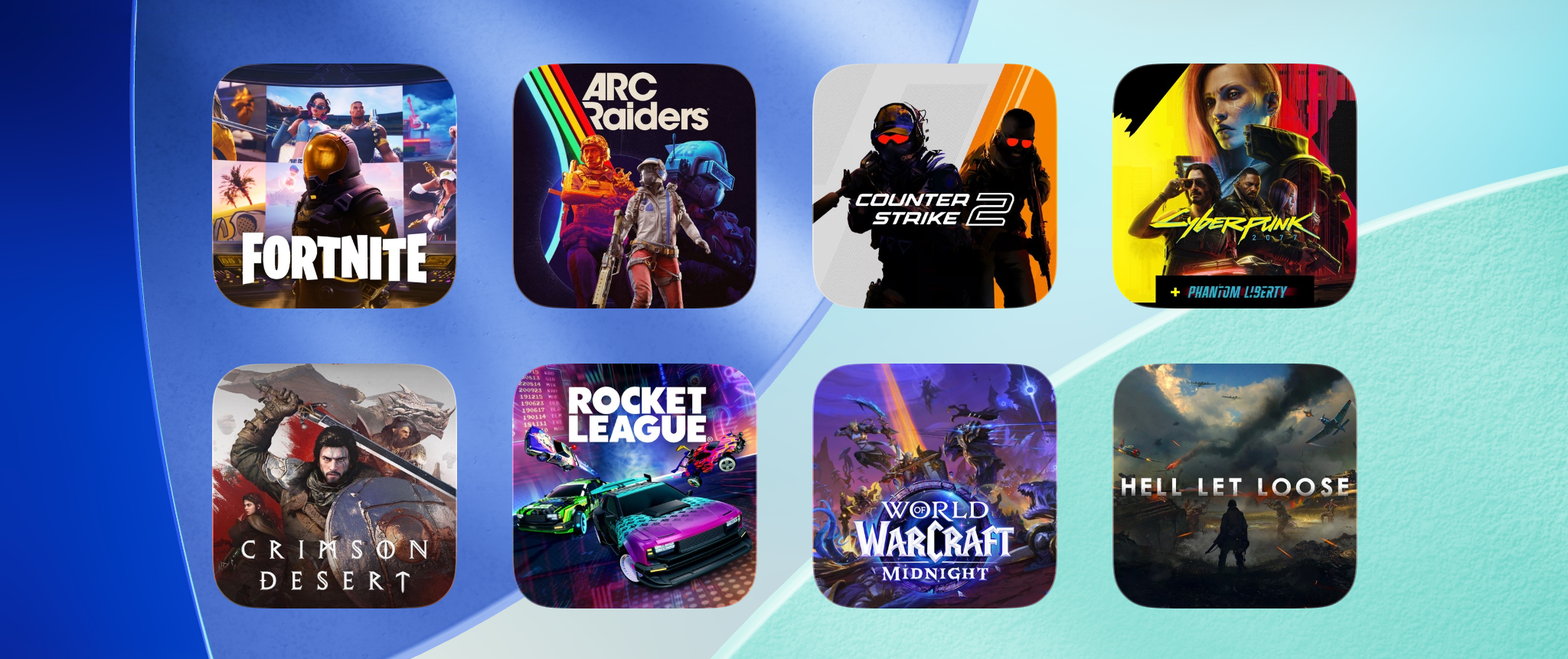
Usa los marcadores de Lanzamiento Rápido para entrar directo a un juego específico en cualquier servicio de cloud gaming, y luego convierte esos marcadores en widgets de un solo toque en tu pantalla de inicio de iOS.

Emparejar auriculares Bluetooth con micrófono obliga a iOS a un modo de audio de baja calidad que amortigua el sonido del juego. Por qué ocurre y cómo solucionarlo.

Una descripción general de nuestros modelos de suscripción, la opción de compra de por vida y el razonamiento detrás de nuestra estructura de precios.

Cuando tu transmisión de video se congela brevemente o tiene tirones cada 1-2 segundos, a pesar de una conexión a internet rápida.
Instala CloudGear en tu Apple TV desde la App Store. Forma parte de la misma compra, así que si ya tienes CloudGear no hay nada más que pagar. Ábrelo y tu Apple TV mostrará un código de seis dígitos; introduce ese código en CloudGear en tu iPhone o iPad para vincular ambos dispositivos, y quedarán vinculados. A partir de ahí exploras, inicias sesión y lanzas los juegos desde tu iPhone o iPad, y se juegan en el Apple TV con hasta 4K, HDR10 y sonido envolvente 7.1. Ambos dispositivos deben estar en la misma red. Antes de jugar, activa el Modo Juego en tu televisor. La mayoría de los televisores aplican un procesamiento de imagen que añade un retardo de entrada apreciable, y el Modo Juego lo desactiva. Sin él los controles se sentirán lentos por muy rápida que sea tu conexión, y es la mayor diferencia entre una buena y una mala experiencia en la pantalla grande. Otros dos detalles suelen pasarse por alto: los mandos deben vincularse al propio Apple TV y no a tu iPhone, y si tienes más de un Apple TV, solo responderá el que esté mostrando la pantalla de espera de CloudGear, así que abre CloudGear en el televisor en el que quieras jugar.
Un ratón funciona en el iPhone, pero iOS añade dos peculiaridades: debes activar AssistiveTouch antes de que el ratón haga nada, y el iPhone no permite que las apps oculten el cursor del sistema, por lo que verás tanto el cursor del sistema como el cursor del juego. Conectar una pantalla externa o usar un iPad evita el doble cursor. Consulta nuestra guía completa para usar un ratón en el iPhone.
La compatibilidad con la vibración depende de cómo esté conectado tu mando. El Bluetooth ofrece la compatibilidad más amplia y funciona con mandos de Xbox, PlayStation y Switch, incluidos los mandos de terceros que los emulan (como los de 8BitDo). Por USB-C, los mandos de PlayStation y Switch (y sus emuladores) suelen funcionar, pero los mandos de Xbox no admiten vibración cuando están conectados por cable. Si la vibración no te funciona, lo primero que debes probar es desconectar el cable y emparejar el mando por Bluetooth.
CloudGear incluye su propio renderizador de video personalizado que es incompatible con las funciones basadas en WebGL2 de Better xCloud, como el clarity boost/sharpener. Estas funciones no son compatibles y no pueden activarse junto con el renderizador de CloudGear.
Algunos teclados no se presentan ante iOS como "teclado de hardware", lo que impide que CloudGear detecte las pulsaciones de teclas. Si esto te afecta, ve a los Ajustes de CloudGear y activa el "Modo de compatibilidad de teclado", que usa un método alternativo para capturar la entrada de estos teclados.
GeForce NOW transmite en un conjunto fijo de resoluciones, así que elige la que tenga la relación de aspecto más cercana a tu dispositivo. En iPhone, selecciona una resolución 21:9 como 3440×1440. En iPad, selecciona 3456×2160 (3,5K), que es 16:10. Pueden aparecer pequeñas barras negras debido a la ligera diferencia de relación de aspecto; usa los modos de ajuste de video de CloudGear para minimizarlas. En un TV 4K, selecciona 3840×2160.
El frame pacing es una función de CloudGear que ayuda a prevenir fotogramas perdidos causados por el jitter de la red — pequeñas fluctuaciones en el tiempo que tardan los fotogramas de video en llegar. Sin frame pacing, estas fluctuaciones pueden causar tartamudeos visibles incluso con una buena conexión. El frame pacing suaviza esto almacenando un fotograma extra en búfer, añadiendo una pequeña cantidad de latencia (16,6 ms a 60 FPS, o 8,3 ms a 120 FPS) a cambio de una reproducción notablemente más fluida.
Los marcadores de Lanzamiento Rápido son un tipo especial de marcador que apunta directamente a un juego en concreto, en lugar de a la página de inicio de un servicio. Al abrir uno, entras directamente en ese juego, evitando por completo la interfaz del servicio de streaming. Guarda uno por cada uno de tus favoritos y cada juego estará a un solo toque.
Mantén pulsada la pantalla de inicio de iOS para entrar en modo edición y luego toca el botón más (+) en la esquina superior izquierda. Busca "CloudGear" y añade el widget. En la vista de edición del widget, elige cualquiera de tus marcadores para asignarlo — cualquier tipo de marcador funciona, incluido Lanzamiento Rápido. Al tocar el widget se abre ese marcador directamente. Puedes añadir varios widgets — uno por favorito — y reorganizarlos como quieras. Los marcadores se sincronizan vía iCloud, así que los widgets que configures en un dispositivo funcionarán igual en los demás.