

· 튜토리얼
Apple TV에서 CloudGear 설정하는 방법
Apple TV를 iPhone이나 iPad와 페어링하고 클라우드 게임을 큰 화면에서 즐기세요. 설정은 1분 남짓이며, 대부분이 놓치는 두 가지 설정도 함께 다룹니다.
Apple TV를 iPhone이나 iPad와 페어링하고 클라우드 게임을 큰 화면에서 즐기세요. 설정은 1분 남짓이며, 대부분이 놓치는 두 가지 설정도 함께 다룹니다.

검은 막대는 스트림과 화면 사이의 화면 비율 불일치에서 비롯됩니다. 정상적인 현상이며 — CloudGear는 이를 없애는 여러 방법을 제공합니다.

AssistiveTouch를 활성화하면 iPhone에서도 마우스가 작동하지만, iOS는 시스템 커서를 숨길 수 없습니다. 전체 설정 방법과 이중 커서를 우회하는 최선의 방법을 알려드립니다.
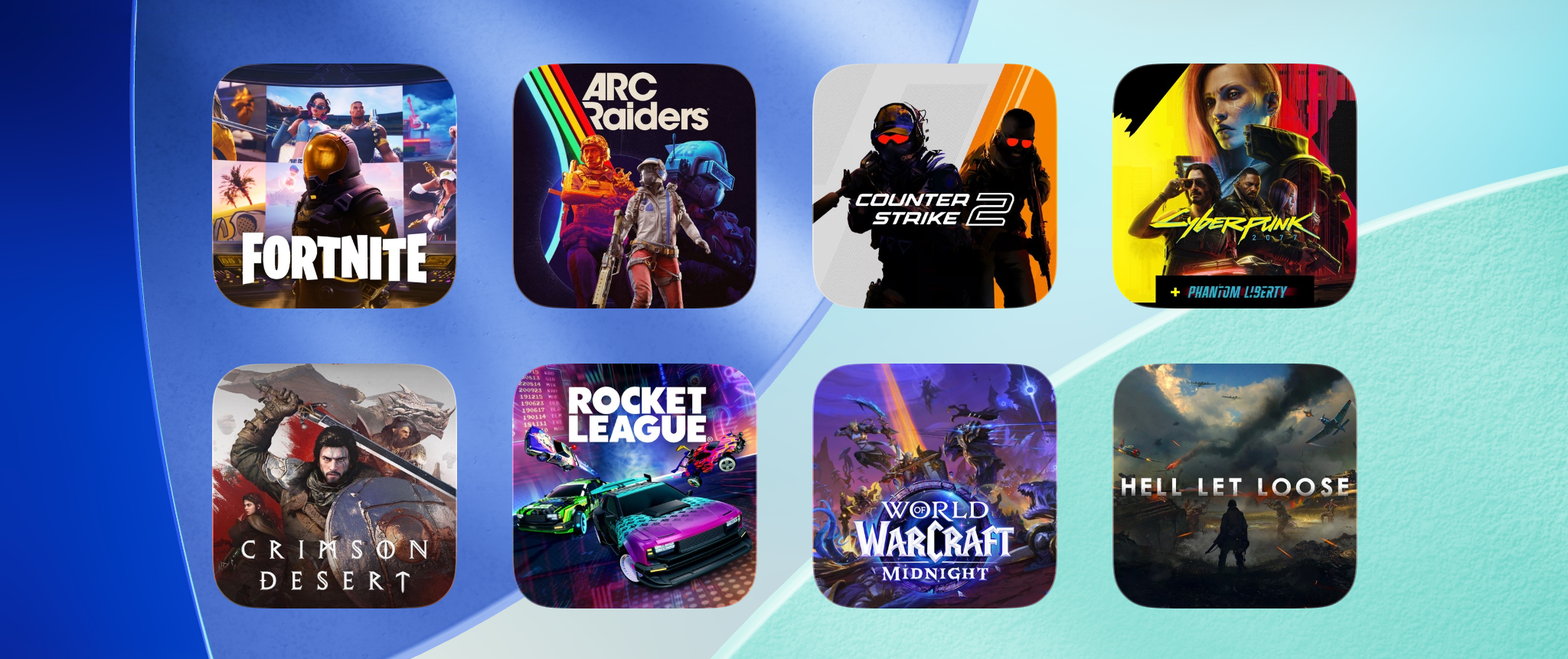
퀵 런치 북마크로 어느 클라우드 게이밍 서비스에서든 특정 게임으로 곧장 이동하고, 그 북마크를 iOS 홈 화면에서 한 번 탭으로 실행할 수 있는 위젯으로 바꾸세요.

마이크가 있는 블루투스 헤드셋을 페어링하면 iOS가 저품질 오디오 모드로 강제 전환되어 게임 소리가 먹먹해집니다. 왜 그런지 — 그리고 해결 방법을 알려드립니다.

구독 모델, 영구 라이선스 옵션 및 요금 체계에 대한 설명입니다.

빠른 인터넷 연결에도 불구하고 비디오 스트림이 1-2초마다 잠깐씩 멈추거나 끊기는 경우.
App Store에서 Apple TV에 CloudGear를 설치하세요. 동일한 구매에 포함되므로 이미 CloudGear를 사용 중이라면 추가로 결제할 것이 없습니다. 앱을 열면 Apple TV에 여섯 자리 코드가 표시됩니다. iPhone 또는 iPad의 CloudGear에서 그 코드를 입력해 두 기기를 페어링하면 연결이 그대로 유지됩니다. 이후에는 iPhone이나 iPad에서 게임을 찾아 로그인하고 실행하면, Apple TV에서 최대 4K, HDR10, 7.1 서라운드 사운드로 플레이됩니다. 두 기기는 같은 네트워크에 있어야 합니다. 플레이하기 전에 TV의 게임 모드를 켜세요. 대부분의 TV는 화면 처리를 적용해 눈에 띄는 입력 지연을 만드는데, 게임 모드는 이를 끕니다. 켜지 않으면 회선이 아무리 빨라도 조작이 둔하게 느껴지며, 큰 화면에서의 경험이 좋은지 나쁜지를 가르는 가장 큰 요소입니다. 이 밖에도 놓치기 쉬운 두 가지가 있습니다. 게임 컨트롤러는 iPhone이 아니라 Apple TV 본체에 페어링해야 합니다. 그리고 Apple TV가 여러 대라면 현재 CloudGear 대기 화면을 표시하고 있는 기기만 응답하므로, 플레이하려는 TV에서 CloudGear를 열어 주세요.
iPhone에서도 마우스가 작동하지만, iOS에는 두 가지 까다로운 점이 있습니다: 마우스가 작동하려면 먼저 AssistiveTouch를 켜야 하고, iPhone은 앱이 시스템 커서를 숨기는 것을 허용하지 않아 시스템 커서와 게임 내 커서가 모두 보입니다. 외부 디스플레이에 연결하거나 iPad를 사용하면 이중 커서를 피할 수 있습니다. iPhone에서 마우스를 사용하는 방법에 대한 전체 가이드를 확인하세요.
진동 지원 여부는 컨트롤러의 연결 방식에 따라 다릅니다. Bluetooth가 가장 폭넓게 지원되며, Xbox, PlayStation, Switch 컨트롤러는 물론 이들을 에뮬레이트하는 서드파티 패드(예: 8BitDo)에서도 작동합니다. USB-C로 연결한 경우에는 PlayStation 및 Switch 컨트롤러(및 해당 에뮬레이터)는 대체로 작동하지만, Xbox 컨트롤러는 유선 연결 시 진동을 전혀 지원하지 않습니다. 진동이 작동하지 않는다면, 먼저 케이블을 분리하고 Bluetooth로 컨트롤러를 페어링해 보세요.
CloudGear에는 Better xCloud의 WebGL2 기반 기능(클래리티 부스트/샤프너 등)과 호환되지 않는 자체 커스텀 비디오 렌더러가 포함되어 있습니다. 이러한 기능은 지원되지 않으며 CloudGear의 렌더러와 함께 활성화할 수 없습니다.
일부 키보드는 iOS에 "하드웨어 키보드"로 인식되지 않아 CloudGear가 키 입력을 감지할 수 없습니다. 이 문제가 발생하면 CloudGear 설정에서 "키보드 호환 모드"를 활성화하세요. 이 키보드에서 키 입력을 캡처하는 대체 방법을 사용합니다.
GeForce NOW는 고정된 해상도 세트로 스트리밍하므로 기기와 가장 가까운 화면 비율을 선택하세요. iPhone에서는 3440×1440과 같은 21:9 해상도를 선택하세요. iPad에서는 3456×2160(3.5K)을 선택하세요(16:10입니다). 약간의 화면 비율 차이로 인해 작은 검은 막대가 나타날 수 있습니다. CloudGear의 비디오 크기 조정 모드를 사용하여 최소화하세요. 4K TV에서는 3840×2160을 선택하세요.
프레임 페이싱은 네트워크 지터(비디오 프레임 도착 시간의 작은 변동)로 인한 프레임 드롭을 방지하는 CloudGear 기능입니다. 프레임 페이싱이 없으면 이러한 변동이 양호한 연결에서도 눈에 보이는 끊김을 유발할 수 있습니다. 프레임 페이싱은 추가 프레임 하나를 버퍼링하여 이를 부드럽게 하며, 약간의 지연 시간(60fps에서 16.6ms, 120fps에서 8.3ms)을 추가하는 대신 눈에 띄게 부드러운 재생을 제공합니다.
퀵 런치 북마크는 서비스 홈페이지가 아닌 개별 게임을 직접 가리키는 특별한 유형의 북마크입니다. 이를 실행하면 스트리밍 서비스 인터페이스를 완전히 건너뛰고 해당 게임으로 바로 이동합니다. 좋아하는 게임마다 하나씩 저장해두면 모든 게임이 단 한 번의 탭으로 실행됩니다.
iOS 홈 화면을 길게 눌러 편집 모드로 들어간 다음 왼쪽 상단의 플러스(+) 버튼을 탭하세요. "CloudGear"를 검색해 위젯을 추가합니다. 위젯 편집 화면에서 원하는 북마크를 할당하세요 — 모든 북마크 종류가 작동하며, 퀵 런치 북마크도 포함됩니다. 위젯을 탭하면 해당 북마크가 바로 실행됩니다. 여러 위젯을 추가할 수 있고(즐겨찾기당 하나씩) 원하는 대로 배치할 수 있습니다. 북마크는 iCloud로 동기화되므로 한 기기에서 설정한 위젯은 다른 기기에서도 동일하게 작동합니다.