
· 教學
將遊戲加入書籤並添加到主畫面
使用快速啟動書籤從任何雲端遊戲服務直接進入特定遊戲,並將這些書籤變成 iOS 主畫面上一鍵啟動的小工具。

CloudGear 的快速啟動書籤是專屬於每款遊戲的捷徑,能讓您從書籤格直接進入遊戲,完全跳過串流服務的使用者介面。再搭配主畫面小工具,您甚至可以從 CloudGear 之外啟動任何遊戲——只要在 iOS 主畫面點按一下就行。
本教學涵蓋兩個部分:如何在 GeForce NOW、Xbox Cloud Gaming、Amazon Luna 和 Boosteroid 上將特定遊戲加入書籤,以及如何將任何書籤以小工具形式加入 iOS 主畫面。
建立快速啟動書籤
與開啟服務首頁的一般書籤不同,快速啟動書籤會直接帶您進入特定遊戲。所有支援的服務上操作流程都相同:
- 在 CloudGear 中開啟串流服務,瀏覽到您想加入書籤的遊戲詳細頁面。
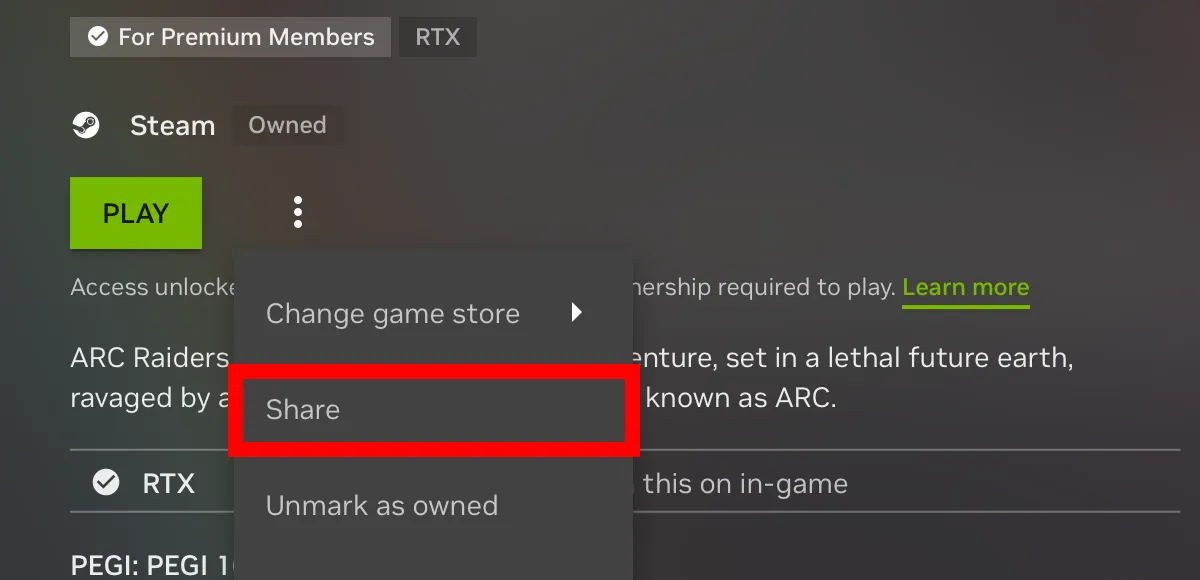
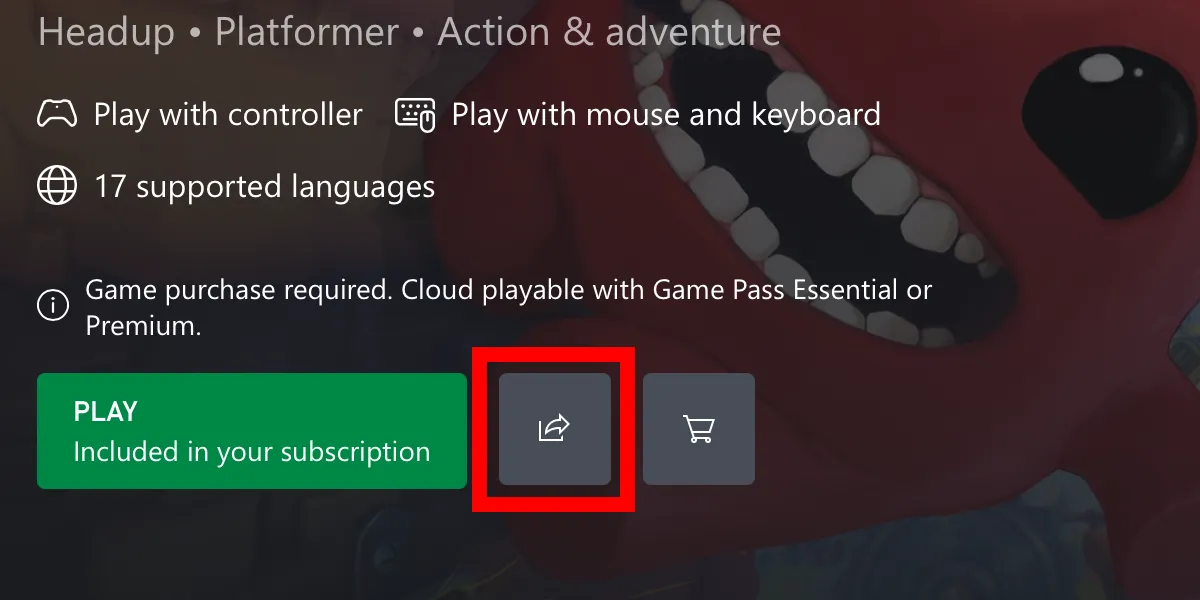
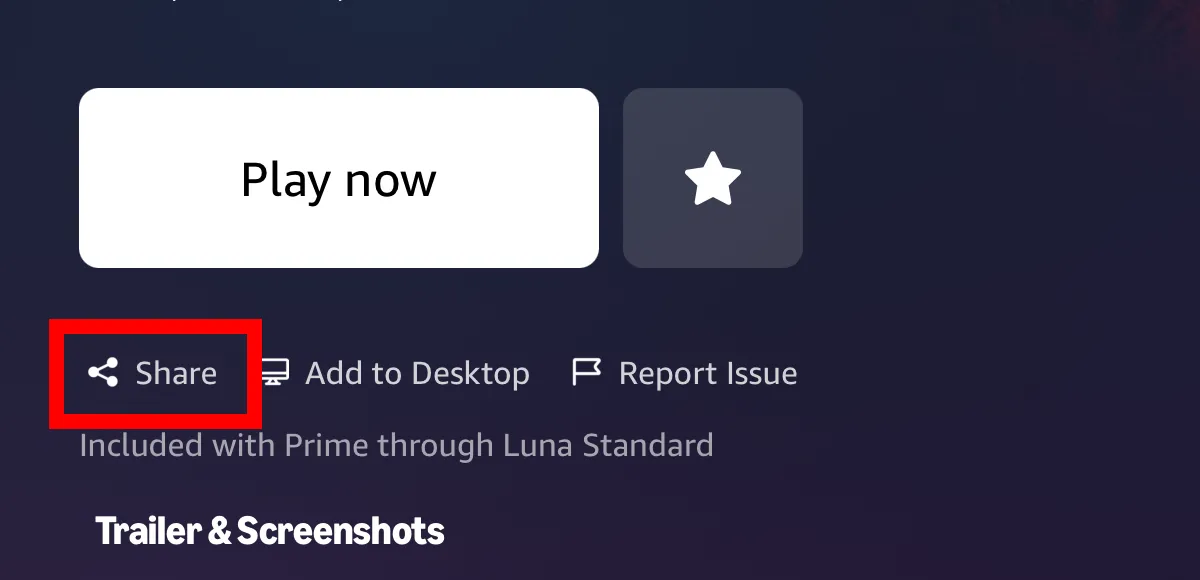
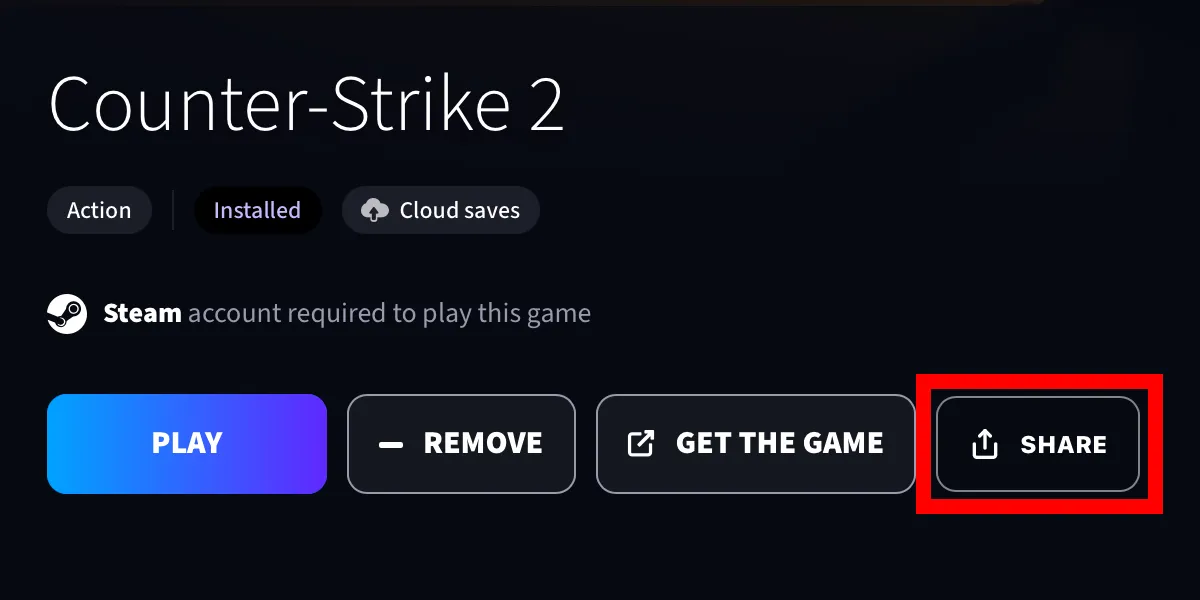
- 在遊戲頁面上點按分享按鈕。
- 選擇新增快速啟動書籤。
- 新書籤會與一般書籤一起出現在書籤格中。隨時點按它就能直接啟動遊戲。
每個服務的分享按鈕位置略有不同。下方截圖會逐一展示每個服務上應該找到分享按鈕的位置。
GeForce NOW
Xbox Cloud Gaming
Amazon Luna
Boosteroid
快速啟動書籤與一般書籤並存——它不會取代一般書籤。當您想瀏覽服務的完整遊戲庫時,請使用一般書籤;當您已經知道要玩什麼時,請使用快速啟動書籤。
將書籤以小工具形式加入 iOS 主畫面
任何書籤——不論是快速啟動還是一般書籤——都可以以小工具形式放在 iOS 主畫面上。點按小工具會開啟 CloudGear 並直接啟動該書籤,因此您可以從主畫面一鍵直達遊戲,不需要先開啟 CloudGear 再選書籤。
- 長按 iOS 主畫面的空白區域,依序點按編輯、加入小工具以開啟小工具庫。
- 搜尋 CloudGear 並選擇 Quick Launch 小工具。
- 將小工具加入主畫面。
- 選擇小工具要顯示哪個書籤。
- 從現在起,點按小工具就會開啟 CloudGear 並直接啟動該書籤。
您可以根據需要重複以上步驟新增多個小工具——大多數使用者會建立一個由喜愛遊戲組成的小型小工具格,方便即時存取。
提示
顯示選項。 您可以調整快速啟動書籤在書籤格與小工具中的呈現方式。在 CloudGear 的設定中尋找:
- 縮圖檢視 — 在縮放與裁切(封面圖會放大以覆蓋整個圖塊,邊緣可能被裁切)與完整圖片(封面圖會完整顯示在圖塊內,不會被裁切)之間選擇。
- 在縮圖上顯示服務 — 切換快速啟動圖塊上小型服務圖示覆蓋的開關。
- 在縮圖上顯示標題 — 開啟或關閉書籤標題在圖塊上的顯示。
iCloud 同步。 書籤會透過 iCloud 在您所有的 iPhone 和 iPad 之間自動同步。在 iPhone 上建立一個快速啟動書籤後,它會自動出現在您的 iPad 上。
Share:



