
· Guides
클라우드 게이밍이란? iPhone이나 iPad에서 PC·콘솔 게임 즐기기
클라우드 게이밍은 전체 PC 및 콘솔 게임을 iPhone이나 iPad로 바로 스트리밍합니다 — $500짜리 콘솔도, $1,500짜리 게이밍 PC도 필요 없습니다. 어떻게 작동하는지, 비용은 얼마인지, 어떻게 시작하는지 알려드립니다.
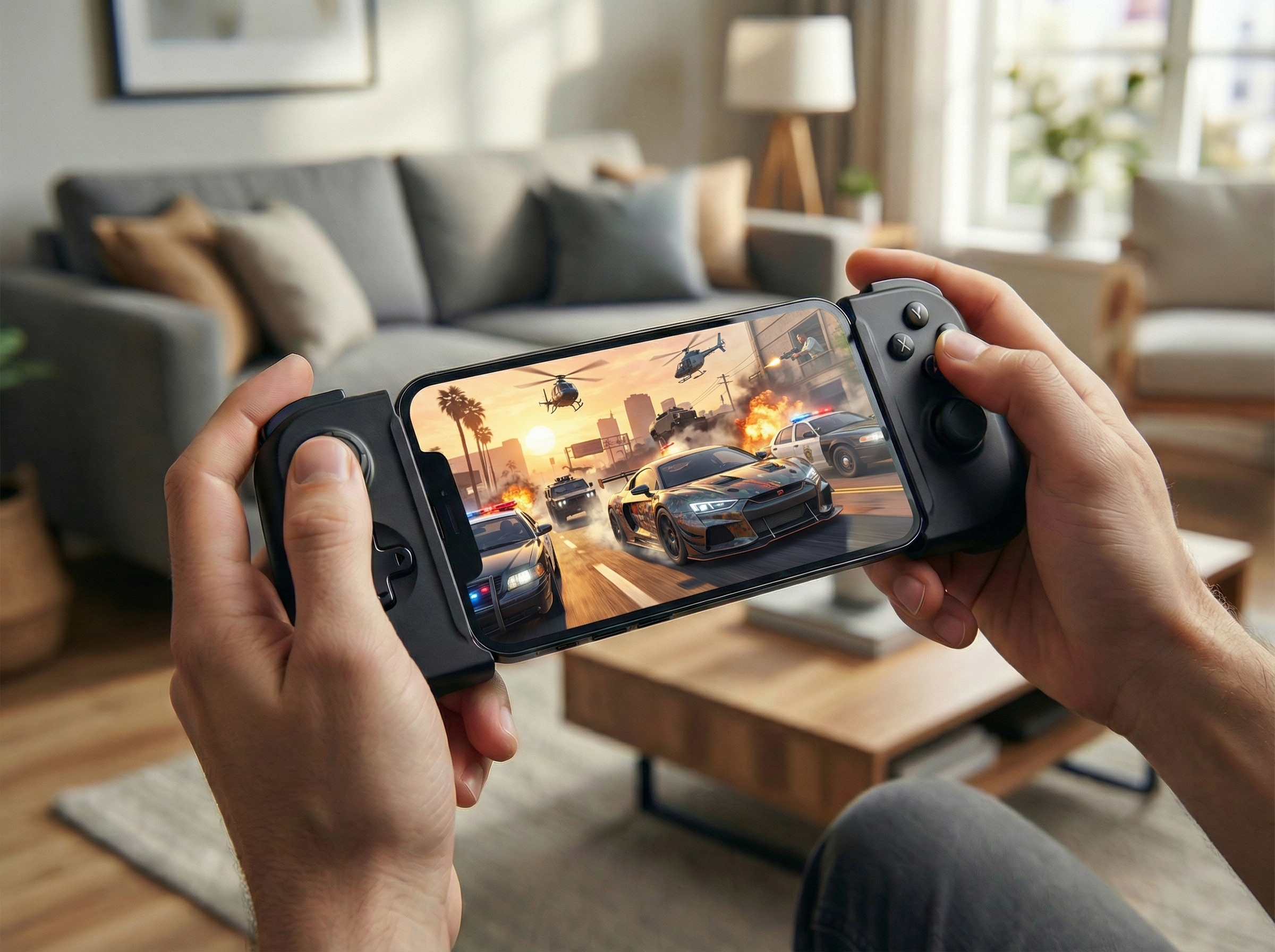
게이밍 PC는 $1,500에서 $2,500 이상이 듭니다. Steam Deck은 $789에서 $949입니다. Nintendo Switch OLED조차 $399입니다. 하지만 이미 가지고 있고 어디든 들고 다니는 강력한 게이밍 머신이 있습니다: 바로 iPhone이나 iPad입니다. 클라우드 게이밍을 사용하면 새 하드웨어 없이도 동일한 블록버스터 PC 및 콘솔 게임을 플레이할 수 있습니다.
“클라우드 게이밍”이라는 용어를 들어봤지만 무슨 뜻인지, 그만한 가치가 있는지 확신이 서지 않았다면, 이 가이드가 정확히 어떻게 작동하는지, 비용은 얼마인지, iOS에서 어떻게 플레이를 시작하는지 설명해 드립니다.
클라우드 게이밍이란?
클라우드 게이밍은 데이터 센터의 강력한 컴퓨터에서 실행되는 전체 PC 및 콘솔 게임을 비디오로 기기에 스트리밍하여 플레이하게 해줍니다 — Netflix를 떠올려 보되, 게임용이라고 생각하세요. 게임을 다운로드하고 설치하는 대신, 재생을 누르면 게임이 거의 즉시 시작됩니다. 서버가 모든 무거운 작업을 처리하고, iPhone이나 iPad는 비디오를 표시하고 입력을 다시 보낼 뿐입니다.
이것이 핵심입니다: 게임은 실제로 기기에서 실행되지 않습니다. 그래서 자체적으로는 고사양 AAA 타이틀을 결코 실행할 수 없는 하드웨어 — 폰, 태블릿, 오래된 노트북 — 도 실제 작업은 클라우드에서 이루어지기 때문에 고품질로 스트리밍할 수 있습니다.
클라우드 게이밍의 작동 방식
게임을 시작하면, 1초도 안 되는 사이에 네 가지가 반복적으로 일어납니다:
- 데이터 센터의 고사양 서버가 게임을 실행합니다.
- 각 프레임을 압축 비디오로 인코딩하여 기기에 스트리밍합니다.
- iPhone이나 iPad가 그 비디오를 디코딩하여 표시합니다.
- 컨트롤러, 키보드 또는 터치 입력이 서버로 다시 전송됩니다.
이 왕복은 초당 수십 번 일어나며, 그래서 강력한 기기보다 빠르고 안정적인 연결이 더 중요합니다. 대부분의 서비스에는 15~25 Mbps면 충분하며, 가장 낮은 지연을 위해서는 가급적 5GHz Wi-Fi나 유선 이더넷 연결을 사용하세요.
이 모든 스트리밍이 오가는 것이 지연을 유발할 것 같지만 — 현대 인터넷 인프라는 이를 놀라울 만큼 빈틈없이 유지합니다. 클라우드 서버는 전 세계에 분산되어 있어, 데이터 센터 가까이에 있을 때 스트리밍으로 추가되는 지연이 5 ms만큼 낮을 수 있습니다 — 대부분의 플레이어가 클라우드 게임과 로컬에서 실행되는 게임을 구분하지 못할 만큼 낮습니다. 가까운 서버에 유선 또는 5GHz Wi-Fi 연결을 더하는 것이 반응성 좋고 지연 없는 플레이의 비결입니다.
시작하려면 세 가지가 필요합니다:
- iPhone 또는 iPad (비교적 최신 모델이면 무엇이든 작동합니다).
- 클라우드 게이밍 서비스 계정 — 자세한 내용은 아래에서 다룹니다.
- 안정적인 인터넷 연결.
대부분의 게임에는 Bluetooth 또는 USB-C 컨트롤러가 권장되지만 반드시 필요한 것은 아닙니다.
iPhone과 iPad에서 클라우드 게이밍이 판도를 바꾸는 이유
가장 큰 장점은 비용입니다. AAA 게임을 즐기려면 전통적으로 전용 하드웨어를 사야 했습니다. 클라우드 게이밍은 이를 뒤집습니다: 이미 가진 기기를 사용하고 대신 적은 구독료를 냅니다.
| AAA 게임을 즐기려면, 이런 것을 살 수 있습니다… | 초기 비용 |
|---|---|
| 게이밍 PC | $1,500 – $2,500+ |
| Steam Deck OLED | $789 – $949 |
| Nintendo Switch OLED | $399 |
| 이미 가지고 있는 iPhone이나 iPad + 클라우드 게이밍 | 새 하드웨어 비용 $0 |
스트리밍 구독 자체는 한 달에 몇 달러에 불과하며, 대화면에서 플레이하고 싶다면 USB-C 또는 Lightning to HDMI 케이블이나 어댑터가 $15에서 $80 정도입니다. 다시 말해, 이미 iPhone이나 iPad를 가지고 있다면 별도의 게이밍 기기를 사는 것보다 잠재적으로 $700에서 $2,000 이상 앞서 있는 셈입니다.

실용적인 이점도 있습니다: 수 기가바이트의 다운로드도, 기다려야 할 게임 업데이트도, 가득 차는 저장 공간도 없고, 저장 데이터는 클라우드에 있습니다. 집에서 iPad로 게임을 시작하고 기차에서 iPhone으로 이어서 할 수 있습니다. MacStories가 말한 것처럼, “마침내 iPad가 게임 콘솔이 됩니다.”
사용할 수 있는 클라우드 게이밍 서비스
클라우드 게이밍은 단일 제품이 아니라 하나의 범주이며, 선택할 수 있는 여러 서비스가 있습니다. iOS에서 이용 가능한 주요 서비스는 다음과 같습니다:
- GeForce NOW — NVIDIA의 서비스로, Steam이나 Epic Games Store 같은 스토어에서 이미 소유한 PC 게임을 스트리밍합니다. 무료 등급을 제공하는 유일한 주요 서비스(세션이 더 짧음)이므로 비용 없이 클라우드 게이밍을 시도하는 가장 쉬운 방법이며, 유료 Ultimate 등급은 최대 5K 해상도, 120 FPS, HDR, 7.1 서라운드 사운드에 도달합니다.
- Xbox Cloud Gaming — Xbox Game Pass에 포함되며(클라우드 스트리밍이 이제 Ultimate뿐 아니라 모든 유료 Game Pass 등급에서 작동합니다), 방대한 콘솔 및 PC 게임 라이브러리를 스트리밍합니다. Fortnite는 Microsoft 계정만으로 무료로 스트리밍할 수 있는 유일한 타이틀이며, 그 외 모든 것은 유료 Game Pass 플랜이 필요합니다.
- Amazon Luna — 자체 게임 채널을 갖춘 구독 서비스로, iPhone에서도 제공하는 최대 해상도와 비트레이트로 스트리밍합니다.
- Boosteroid — 점점 늘어나는 PC 게임 라이브러리를 갖춘 독립 서비스로, HDR과 함께 최대 4K, 120 FPS로 스트리밍합니다.
각 서비스는 자체 계정이 필요하며, 어느 것이 적합한지는 주로 어떤 게임을 플레이하고 싶은지에 달려 있습니다. 많은 서비스가 무료 체험이나 무료 등급을 제공하므로, 결정하기 전에 연결 상태를 테스트할 수 있습니다.
알아 둘 점이 있습니다. 이 네 서비스 중 Apple TV용 앱을 제공하는 곳은 없으며, tvOS에는 대신 사용할 웹 브라우저도 없습니다. 클라우드 게이밍이 Apple의 셋톱박스를 사실상 건너뛴 이유입니다. CloudGear의 Apple TV 컴패니언 앱이 그 우회로이며, Apple TV 클라우드 게이밍 가이드에서 자세히 다룹니다.
함정: Safari가 iOS에서 클라우드 게이밍의 발목을 잡습니다
대부분이 깨닫지 못하는 점이 여기 있습니다. PC에서는 클라우드 게이밍이 Chrome이나 Edge에서 훌륭하게 느껴집니다. iPhone이나 iPad에서는 모든 서비스가 Safari의 브라우저 엔진을 통해 실행되는데 — Safari는 애초에 게이밍을 위해 설계되지 않았습니다.

그 결과 훌륭한 서비스를 평범하게 느껴지게 만드는 축소된 경험이 됩니다:
- 컨트롤러 진동 없음 — 게임패드가 생기 없이 가만히 있습니다.
- 마우스 포인터 잠금 없음 — 마우스 기반 게임은 사실상 플레이할 수 없습니다.
- HDR 또는 10비트 색상 없음 — 밋밋한 SDR 화면을 얻게 됩니다.
- 제한된 프레임레이트와 구형 코덱 — 서비스가 실제로 제공할 수 있는 것보다 부드럽지 못한 화면과 낮은 성능.
- 진정한 전체 화면 없음, 외부 디스플레이의 검은 막대 — 브라우저의 UI와 스케일링이 방해가 됩니다.
원인이 분명하지 않기 때문에, 대부분은 이 형편없는 경험을 서비스 탓으로 돌립니다 — 실제 병목은 브라우저인데도 말입니다.
CloudGear가 이 모든 것을 해결합니다. 게이머를 위해 설계된 클라우드 게이밍 브라우저로, Safari를 대체하여 iOS에서 GeForce NOW, Xbox Cloud Gaming, Amazon Luna, Boosteroid에 접근하는 방법입니다. 맞춤형 저지연 렌더링 엔진과 심층적인 하드웨어 통합을 사용하여 컨트롤러 진동, 진정한 마우스 포인터 잠금, HDR 및 10비트 색상, H.265 및 AV1 코덱, 더 높은 프레임레이트, 7.1 서라운드 사운드, 몰입형 전체 화면, 그리고 USB-C 또는 HDMI(Lightning to HDMI도 지원)를 통해 TV, 모니터, XREAL, VITURE, Rokid, RayNeo 같은 AR 글래스로의 네이티브 해상도 출력을 복원합니다. CloudGear 자체는 스트리밍 서비스가 아니라, 이미 사용 중인 서비스의 전체 잠재력을 잠금 해제하는 클라이언트입니다.
특정 서비스에 대한 자세한 내용을 원한다면 iOS의 GeForce NOW와 iOS의 Boosteroid 심층 분석, 전체 마우스 및 키보드 설정 가이드, 그리고 대화면에서 iPhone이나 iPad를 휴대용 게임 콘솔로 바꾸는 방법을 참조하세요.
iPhone이나 iPad에서 클라우드 게이밍을 시작하는 방법
설정은 몇 분이면 됩니다:
원하는 게임을 제공하는 클라우드 게이밍 서비스를 선택하세요 — GeForce NOW, Xbox Cloud Gaming, Amazon Luna 또는 Boosteroid. 가능하다면 먼저 무료 등급이나 체험을 사용해 보세요.
iPhone 또는 iPad의 App Store에서 CloudGear를 다운로드하세요.
CloudGear를 열고 홈 화면에서 서비스를 선택한 다음, 기존 계정으로 로그인하세요.
컨트롤러를 연결하세요(선택 사항). iOS 설정 > Bluetooth에서 Bluetooth 또는 USB-C 컨트롤러를 페어링합니다. CloudGear는 진동과 마우스 포인터 잠금을 자동으로 활성화합니다.
게임을 실행하고 플레이하세요 — 기기 화면에서, 또는 대화면 콘솔 스타일 설정을 위해 TV, 모니터, AR 글래스에 연결해서 플레이하세요.
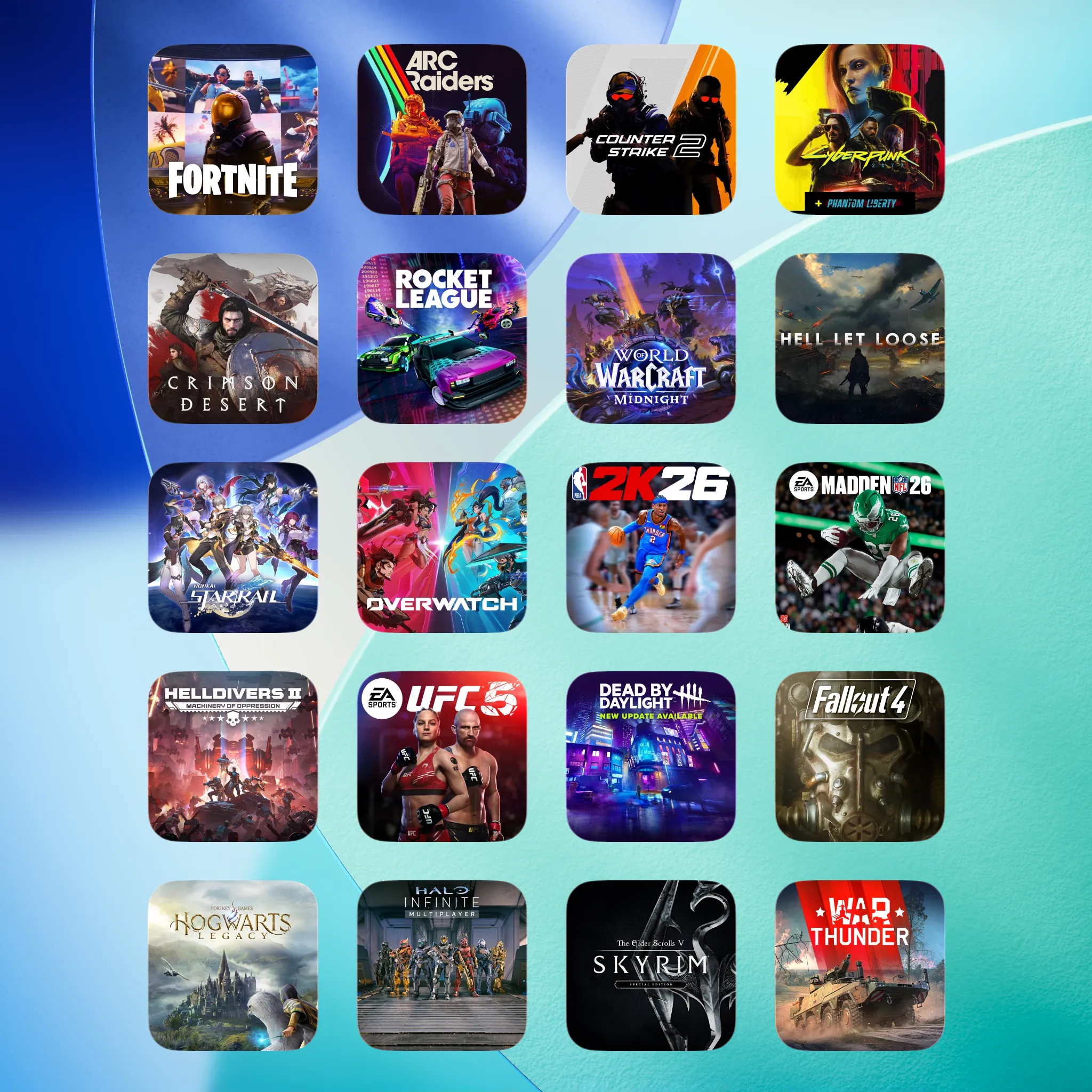
결론
클라우드 게이밍은 이미 가지고 있는 iPhone이나 iPad를 — 새 하드웨어에 수백 달러를 쓰지 않고도 — 전체 PC 및 콘솔 게임을 플레이할 수 있는 머신으로 바꿔 줍니다. 기술은 이미 와 있고, 라이브러리는 방대하며, iOS에서 이를 가로막는 유일한 것은 Safari입니다.
CloudGear는 그 한계를 제거하여, 어떤 화면에서도 완전한 데스크톱급 경험을 제공합니다. 가격 및 플랜을 확인하거나, 지금 바로 시작하세요:

800+개의 App Store 평가에서 4.8★



