
· Guías
¿Qué es el Cloud Gaming? Juega a Juegos de PC y Consola en tu iPhone o iPad
El cloud gaming transmite juegos completos de PC y consola directamente a tu iPhone o iPad, sin necesidad de una consola de $500 o un PC gaming de $1,500. Aquí te explicamos cómo funciona, cuánto cuesta y cómo empezar.
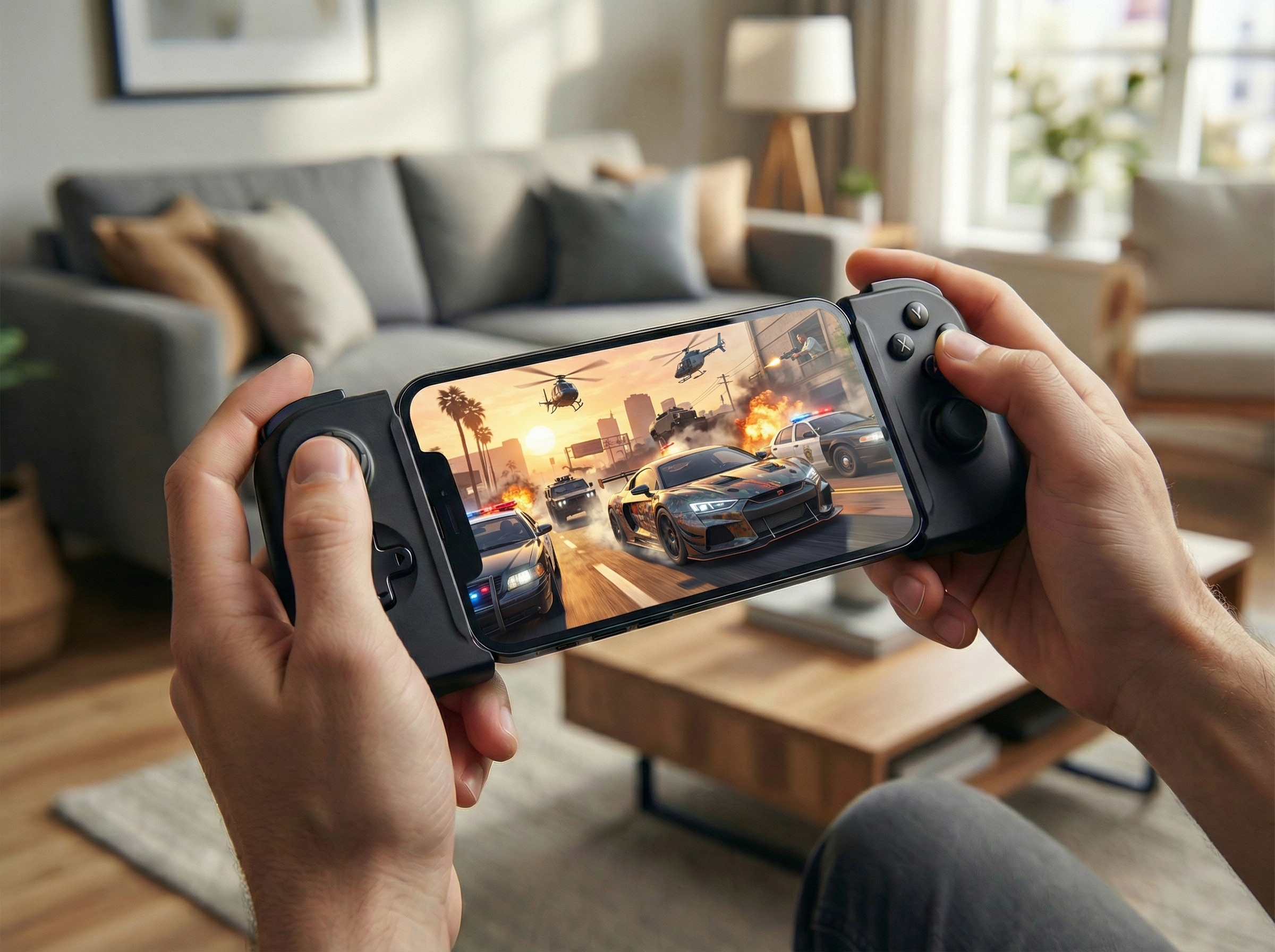
Un PC gaming cuesta entre $1,500 y $2,500 o más. Una Steam Deck va de $789 a $949. Incluso una Nintendo Switch OLED cuesta $399. Pero hay una potente máquina de juego que ya tienes y llevas a todas partes: tu iPhone o iPad. Con el cloud gaming, puede jugar a los mismos juegos taquilleros de PC y consola, sin necesidad de hardware nuevo.
Si has oído el término “cloud gaming” pero no estabas seguro de qué significa o de si merece la pena, esta guía explica exactamente cómo funciona, cuánto cuesta y cómo empezar a jugar en iOS.
¿Qué es el Cloud Gaming?
El cloud gaming te permite jugar a juegos completos de PC y consola que se ejecutan en potentes ordenadores de un centro de datos y se transmiten a tu dispositivo como video, piensa en Netflix, pero para juegos. En lugar de descargar e instalar un juego, pulsas play y el juego arranca casi al instante. El servidor hace todo el trabajo pesado; tu iPhone o iPad solo muestra el video y envía de vuelta tus entradas.
Esa es la idea clave: el juego nunca se ejecuta realmente en tu dispositivo. Así que hardware que nunca podría ejecutar por sí solo un exigente título AAA (un teléfono, una tableta, un portátil antiguo) puede transmitirlo con alta calidad, porque el trabajo real ocurre en la nube.
Cómo Funciona el Cloud Gaming
Cuando inicias un juego, ocurren cuatro cosas en una fracción de segundo, en bucle:
- Un servidor de gama alta en un centro de datos ejecuta el juego.
- Codifica cada fotograma como video comprimido y lo transmite a tu dispositivo.
- Tu iPhone o iPad decodifica y muestra ese video.
- Las entradas de tu mando, teclado o pantalla táctil se envían de vuelta al servidor.
Este viaje de ida y vuelta ocurre docenas de veces por segundo, por eso una conexión rápida y estable importa más que un dispositivo potente. Para la mayoría de servicios, 15-25 Mbps son de sobra, idealmente por Wi-Fi de 5GHz o una conexión Ethernet por cable para la latencia más baja.
Podrías esperar que todo ese streaming de ida y vuelta se sintiera con lag, pero la infraestructura de internet moderna lo mantiene notablemente ajustado. Los servidores en la nube están repartidos por todo el mundo, así que cuando estás cerca de un centro de datos la latencia adicional que añade el streaming puede ser de tan solo 5 ms, lo bastante baja como para que la mayoría de los jugadores no distingan un juego en la nube de uno que se ejecuta localmente. Un servidor cercano más una conexión por cable o Wi-Fi de 5GHz es la receta para un juego ágil y sin lag.
Para empezar necesitas tres cosas:
- Un iPhone o iPad (cualquier modelo razonablemente reciente sirve).
- Una cuenta en un servicio de cloud gaming, más sobre esto a continuación.
- Una conexión a internet estable.
Un mando Bluetooth o USB-C es recomendable para la mayoría de juegos, pero no es estrictamente necesario.
Por Qué el Cloud Gaming Cambia las Reglas en iPhone e iPad
La gran ventaja es el coste. Jugar a juegos AAA ha significado tradicionalmente comprar hardware dedicado. El cloud gaming le da la vuelta a eso: usas un dispositivo que ya tienes y pagas una pequeña suscripción en su lugar.
| Para jugar a juegos AAA, podrías comprar… | Coste inicial |
|---|---|
| Un PC gaming | $1,500 – $2,500+ |
| Una Steam Deck OLED | $789 – $949 |
| Una Nintendo Switch OLED | $399 |
| El iPhone o iPad que ya tienes + cloud gaming | $0 en hardware nuevo |
La suscripción de streaming en sí cuesta solo unos pocos dólares al mes, y si quieres jugar en la pantalla grande, un cable o adaptador USB-C o Lightning a HDMI cuesta entre $15 y $80. Dicho de otro modo, si ya tienes un iPhone o iPad, potencialmente estás $700 a $2,000+ por delante de comprar un dispositivo de juego aparte.

También hay ventajas prácticas: sin descargas de varios gigabytes, sin actualizaciones de juegos que esperar, sin que se llene el almacenamiento, y tus datos de guardado viven en la nube. Puedes empezar un juego en tu iPad en casa y continuarlo en tu iPhone en el tren. Como escribió MacStories, “el iPad por fin se convierte en una consola de juegos”.
Los Servicios de Cloud Gaming Que Puedes Usar
El cloud gaming no es un único producto, es una categoría, con varios servicios entre los que elegir. Los principales disponibles en iOS son:
- GeForce NOW — el servicio de NVIDIA transmite los juegos de PC que ya tienes desde tiendas como Steam y la Epic Games Store. Es el único servicio importante con un plan gratuito (con sesiones más cortas), lo que lo convierte en la forma más fácil de probar el cloud gaming sin coste, y su nivel de pago Ultimate llega hasta 5K de resolución, 120 FPS, HDR y sonido envolvente 7.1.
- Xbox Cloud Gaming — incluido con Xbox Game Pass (el streaming en la nube ahora funciona en cualquier nivel de pago de Game Pass, no solo Ultimate), transmite una amplia biblioteca de juegos de consola y PC. Fortnite es el único título que puedes transmitir gratis solo con una cuenta de Microsoft; todo lo demás necesita un plan de pago de Game Pass.
- Amazon Luna — un servicio de suscripción con sus propios canales de juegos, que transmite a la máxima resolución y bitrate que ofrece, incluso en iPhone.
- Boosteroid — un servicio independiente con una biblioteca de juegos de PC en crecimiento, que transmite hasta 4K y 120 FPS con HDR.
Cada uno requiere su propia cuenta, y cuál es el adecuado para ti depende sobre todo de a qué juegos quieres jugar. Muchos ofrecen una prueba gratuita o un plan gratuito, así que puedes probar tu conexión antes de comprometerte.
Conviene saberlo: ninguno de estos cuatro servicios tiene app para Apple TV, y tvOS no cuenta con un navegador al que recurrir, y por eso el cloud gaming ha pasado en gran medida de largo del descodificador de Apple. La app complementaria de CloudGear para Apple TV es la manera de sortearlo, y la tratamos en detalle en nuestra guía sobre cloud gaming en Apple TV.
El Inconveniente: Safari Limita el Cloud Gaming en iOS
Esto es lo que la mayoría no se da cuenta. En un PC, el cloud gaming se siente genial en Chrome o Edge. En un iPhone o iPad, cada servicio funciona a través del motor de navegador de Safari, y Safari nunca se diseñó para jugar.

El resultado es una experiencia recortada que hace que un gran servicio parezca mediocre:
- Sin vibración del mando — tu gamepad permanece inerte.
- Sin bloqueo del puntero del ratón — los juegos que dependen del ratón son básicamente injugables.
- Sin HDR ni color de 10 bits — obtienes una imagen SDR plana.
- Tasas de fotogramas limitadas y códecs más antiguos — una imagen más suave y menor rendimiento del que el servicio puede ofrecer en realidad.
- Sin pantalla completa real, y barras negras en pantallas externas — la interfaz del navegador y el escalado estorban.
Como la causa no es obvia, la mayoría culpa al servicio por la mala experiencia, cuando el verdadero cuello de botella es el navegador.
CloudGear lo soluciona todo. Es un navegador de cloud gaming, diseñado para gamers, que sustituye a Safari como la forma de acceder a GeForce NOW, Xbox Cloud Gaming, Amazon Luna y Boosteroid en iOS. Usando un motor de renderizado de baja latencia personalizado e integración profunda con el hardware, restaura la vibración del mando, el bloqueo real del puntero del ratón, HDR y color de 10 bits, los códecs H.265 y AV1, tasas de fotogramas más altas, sonido envolvente 7.1, pantalla completa inmersiva y salida a resolución nativa a TVs, monitores y gafas AR como XREAL, VITURE, Rokid o RayNeo, a través de USB-C o HDMI (también compatible con Lightning a HDMI). No es un servicio de streaming en sí; es el cliente que desbloquea todo el potencial de los servicios que ya usas.
Si quieres el detalle de un servicio concreto, consulta nuestros análisis a fondo de GeForce NOW en iOS y Boosteroid en iOS, la guía completa de configuración de ratón y teclado, y cómo convertir tu iPhone o iPad en una consola de juegos portátil en la pantalla grande.
Cómo Empezar a Jugar en la Nube en tu iPhone o iPad
La configuración solo lleva unos minutos:
Elige un servicio de cloud gaming que ofrezca los juegos que quieres: GeForce NOW, Xbox Cloud Gaming, Amazon Luna o Boosteroid. Prueba primero un plan o prueba gratuita si hay alguno disponible.
Descarga CloudGear desde la App Store en tu iPhone o iPad.
Abre CloudGear y selecciona tu servicio en la pantalla de inicio, luego inicia sesión con tu cuenta existente.
Conecta un mando (opcional). Empareja un mando Bluetooth o USB-C en Ajustes de iOS > Bluetooth. CloudGear activa la vibración y el bloqueo del puntero del ratón automáticamente.
Inicia un juego y juega — en la pantalla de tu dispositivo, o conectado a un TV, monitor o gafas AR para una configuración de pantalla grande estilo consola.
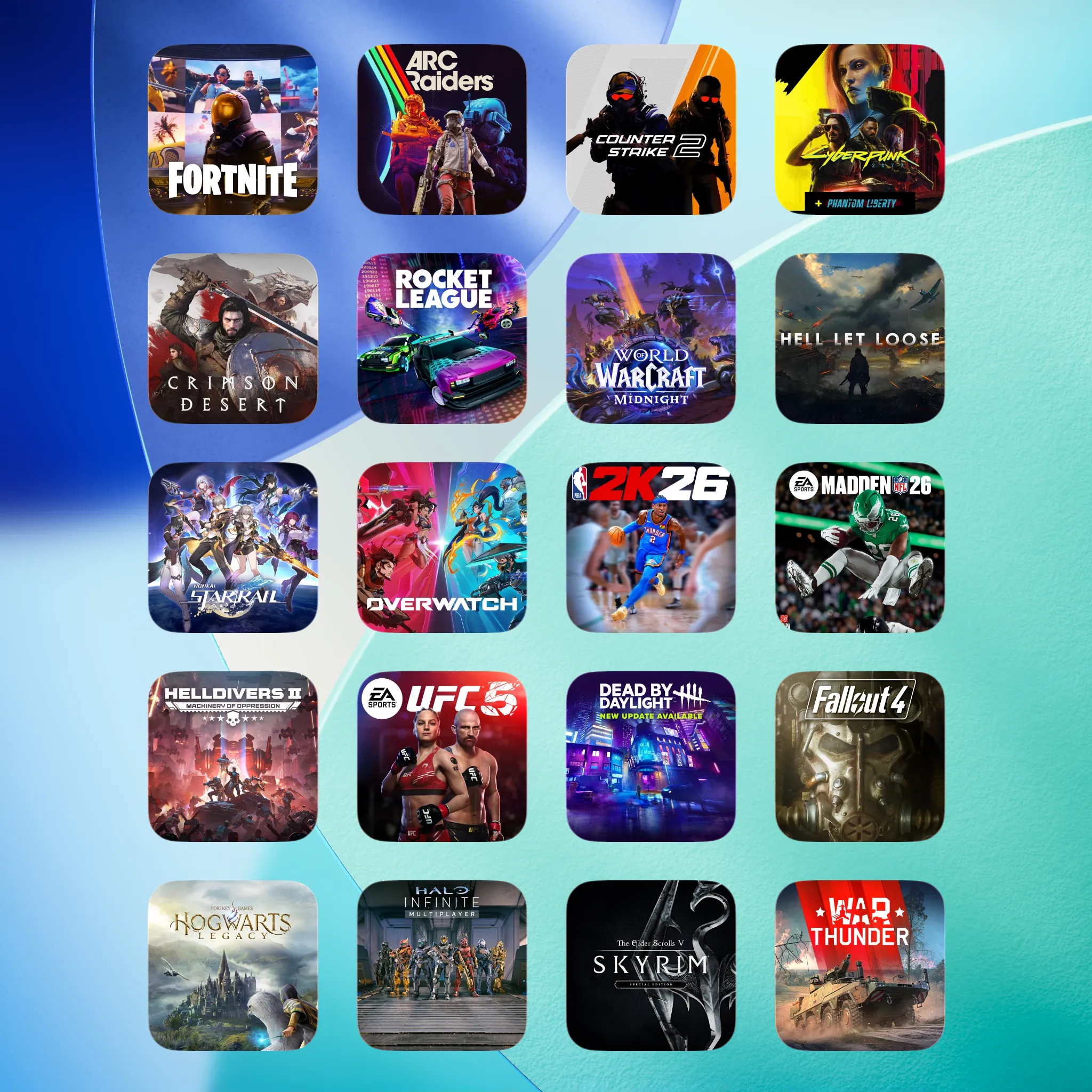
En Resumen
El cloud gaming convierte el iPhone o iPad que ya tienes en una máquina capaz de jugar a juegos completos de PC y consola, sin gastar cientos en hardware nuevo. La tecnología ya está aquí, las bibliotecas son enormes, y lo único que lo limita en iOS es Safari.
CloudGear elimina ese límite, dándote la experiencia completa de clase escritorio en cualquier pantalla. Consulta precios y planes, o empieza ahora:

Valorada con 4.8★ a partir de 800+ valoraciones en la App Store



