
· Guides
Was ist Cloud Gaming? PC- & Konsolenspiele auf Ihrem iPhone oder iPad spielen
Cloud Gaming streamt vollwertige PC- und Konsolenspiele direkt auf Ihr iPhone oder iPad — ohne 500-$-Konsole oder 1.500-$-Gaming-PC. So funktioniert es, so viel kostet es, und so fangen Sie an.
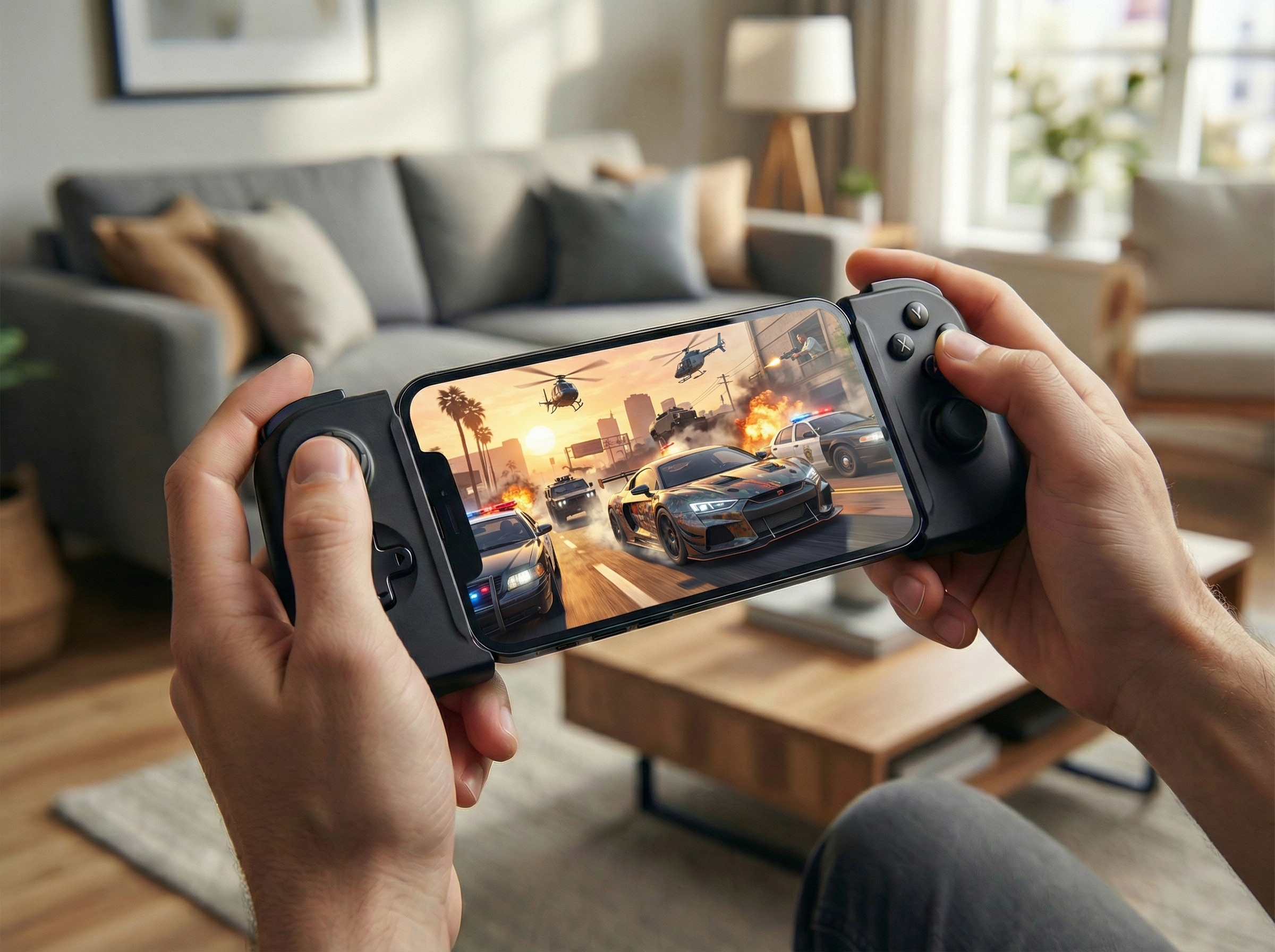
Ein Gaming-PC kostet 1.500 bis 2.500 $ oder mehr. Ein Steam Deck schlägt mit 789 bis 949 $ zu Buche. Selbst eine Nintendo Switch OLED kostet 399 $. Aber es gibt eine leistungsstarke Spielmaschine, die Sie bereits besitzen und überallhin mitnehmen: Ihr iPhone oder iPad. Mit Cloud Gaming kann es dieselben Blockbuster-PC- und -Konsolenspiele spielen — ohne neue Hardware.
Wenn Sie den Begriff „Cloud Gaming” schon gehört haben, sich aber nicht sicher waren, was er bedeutet oder ob es sich lohnt, erklärt dieser Guide genau, wie es funktioniert, was es kostet und wie Sie auf iOS mit dem Spielen beginnen.
Was ist Cloud Gaming?
Mit Cloud Gaming spielen Sie vollwertige PC- und Konsolenspiele, die auf leistungsstarken Computern in einem Rechenzentrum laufen und als Video auf Ihr Gerät gestreamt werden — denken Sie an Netflix, aber für Spiele. Anstatt ein Spiel herunterzuladen und zu installieren, drücken Sie auf Play, und das Spiel startet fast augenblicklich. Der Server übernimmt die ganze schwere Arbeit; Ihr iPhone oder iPad zeigt nur das Video an und sendet Ihre Eingaben zurück.
Das ist die zentrale Idee: Das Spiel läuft nie tatsächlich auf Ihrem Gerät. So kann Hardware, die einen anspruchsvollen AAA-Titel allein niemals ausführen könnte — ein Telefon, ein Tablet, ein altes Notebook — ihn in hoher Qualität streamen, weil die eigentliche Arbeit in der Cloud geschieht.
Wie Cloud Gaming funktioniert
Wenn Sie ein Spiel starten, passieren in Sekundenbruchteilen vier Dinge, in einer Schleife:
- Ein High-End-Server in einem Rechenzentrum führt das Spiel aus.
- Er kodiert jedes Bild als komprimiertes Video und streamt es auf Ihr Gerät.
- Ihr iPhone oder iPad dekodiert das Video und zeigt es an.
- Ihre Controller-, Tastatur- oder Touch-Eingaben werden zurück an den Server gesendet.
Dieser Hin- und Rückweg geschieht Dutzende Male pro Sekunde, weshalb eine schnelle, stabile Verbindung wichtiger ist als ein leistungsstarkes Gerät. Für die meisten Dienste sind 15–25 Mbit/s mehr als genug, idealerweise über 5-GHz-WLAN oder eine kabelgebundene Ethernet-Verbindung für die niedrigste Latenz.
Man könnte erwarten, dass sich all das Hin- und Her-Streaming verzögert anfühlt — aber moderne Internet-Infrastruktur hält es bemerkenswert eng. Cloud-Server sind über den ganzen Globus verteilt, sodass die durch das Streaming hinzugefügte zusätzliche Latenz bei Nähe zu einem Rechenzentrum bei nur 5 ms liegen kann — niedrig genug, dass die meisten Spieler ein Cloud-Spiel nicht von einem lokal laufenden unterscheiden können. Ein nahegelegener Server plus eine kabelgebundene oder 5-GHz-WLAN-Verbindung ist das Rezept für reaktionsschnelles, verzögerungsfreies Spielen.
Zum Loslegen brauchen Sie drei Dinge:
- Ein iPhone oder iPad (jedes einigermaßen aktuelle Modell funktioniert).
- Ein Konto bei einem Cloud-Gaming-Dienst — mehr dazu weiter unten.
- Eine stabile Internetverbindung.
Ein Bluetooth- oder USB-C-Controller wird für die meisten Spiele empfohlen, ist aber nicht zwingend erforderlich.
Warum Cloud Gaming auf iPhone & iPad alles verändert
Der große Vorteil sind die Kosten. AAA-Spiele zu spielen bedeutete traditionell, dedizierte Hardware zu kaufen. Cloud Gaming dreht das um: Sie nutzen ein Gerät, das Sie bereits besitzen, und zahlen stattdessen ein kleines Abonnement.
| Um AAA-Spiele zu spielen, könnten Sie kaufen… | Anschaffungskosten |
|---|---|
| Einen Gaming-PC | 1.500 – 2.500 $+ |
| Ein Steam Deck OLED | 789 – 949 $ |
| Eine Nintendo Switch OLED | 399 $ |
| Das iPhone oder iPad, das Sie schon besitzen + Cloud Gaming | 0 $ an neuer Hardware |
Das Streaming-Abonnement selbst kostet nur ein paar Dollar im Monat, und wenn Sie auf dem großen Bildschirm spielen möchten, kostet ein USB-C- oder Lightning-auf-HDMI-Kabel oder -Adapter irgendwo zwischen 15 und 80 $. Mit anderen Worten: Wenn Sie bereits ein iPhone oder iPad besitzen, sind Sie potenziell 700 bis 2.000 $ und mehr im Vorteil gegenüber dem Kauf eines separaten Spielgeräts.

Es gibt auch praktische Vorteile: keine mehrere Gigabyte großen Downloads, keine Spiel-Updates, auf die Sie warten müssen, kein voller Speicher, und Ihre Spielstände liegen in der Cloud. Sie können ein Spiel zu Hause auf Ihrem iPad beginnen und im Zug auf Ihrem iPhone fortsetzen. Wie MacStories es formulierte: „the iPad finally becomes a gaming console.”
Die Cloud-Gaming-Dienste, die Sie nutzen können
Cloud Gaming ist kein einzelnes Produkt — es ist eine Kategorie, mit mehreren Diensten zur Auswahl. Die wichtigsten, die auf iOS verfügbar sind:
- GeForce NOW — NVIDIAs Dienst streamt die PC-Spiele, die Sie bereits besitzen, aus Stores wie Steam und dem Epic Games Store. Es ist der einzige große Dienst mit einer kostenlosen Stufe (mit kürzeren Sitzungen) und damit die einfachste Möglichkeit, Cloud Gaming kostenlos auszuprobieren — und seine kostenpflichtige Ultimate-Stufe erreicht bis zu 5K-Auflösung, 120 FPS, HDR und 7.1-Surround-Sound.
- Xbox Cloud Gaming — im Xbox Game Pass enthalten (Cloud-Streaming funktioniert jetzt mit jeder kostenpflichtigen Game-Pass-Stufe, nicht nur Ultimate), streamt es eine große Bibliothek an Konsolen- und PC-Spielen. Fortnite ist der eine Titel, den Sie mit nur einem Microsoft-Konto kostenlos streamen können; alles andere erfordert einen kostenpflichtigen Game-Pass-Plan.
- Amazon Luna — ein Abonnementdienst mit eigenen Spielekanälen, der in der maximalen Auflösung und Bitrate streamt, die er bietet, selbst auf dem iPhone.
- Boosteroid — ein unabhängiger Dienst mit einer wachsenden PC-Spielebibliothek, der mit bis zu 4K und 120 FPS mit HDR streamt.
Jeder erfordert ein eigenes Konto, und welcher der richtige für Sie ist, hängt vor allem davon ab, welche Spiele Sie spielen möchten. Viele bieten eine kostenlose Testversion oder kostenlose Stufe, sodass Sie Ihre Verbindung testen können, bevor Sie sich festlegen.
Gut zu wissen: Keiner dieser vier Dienste bietet eine App für Apple TV, und tvOS hat keinen Webbrowser als Ausweichlösung - deshalb hat Cloud Gaming Apples Set-Top-Box bislang weitgehend ausgelassen. Die Apple TV-Begleit-App von CloudGear ist der Weg drumherum; wir behandeln sie ausführlich in unserem Leitfaden zu Cloud Gaming auf Apple TV.
Der Haken: Safari bremst Cloud Gaming auf iOS aus
Hier ist, was die meisten Menschen nicht wissen. Auf einem PC fühlt sich Cloud Gaming in Chrome oder Edge großartig an. Auf einem iPhone oder iPad läuft jeder Dienst über Safaris Browser-Engine — und Safari wurde nie für Gaming entwickelt.

Das Ergebnis ist ein abgespecktes Erlebnis, das einen großartigen Dienst mittelmäßig wirken lässt:
- Keine Controller-Vibration — Ihr Gamepad bleibt leblos.
- Keine Mauszeiger-Sperre — maussteuerte Spiele sind praktisch unspielbar.
- Kein HDR oder 10-Bit-Farbe — Sie erhalten ein flaches SDR-Bild.
- Begrenzte Bildraten und ältere Codecs — ein weicheres Bild und geringere Leistung, als der Dienst tatsächlich liefern kann.
- Kein echtes Vollbild und schwarze Balken auf externen Displays — die Browser-Oberfläche und die Skalierung stehen im Weg.
Da die Ursache nicht offensichtlich ist, geben die meisten Menschen dem Dienst die Schuld für das schlechte Erlebnis — obwohl der eigentliche Engpass der Browser ist.
CloudGear behebt all das. Es ist ein Cloud-Gaming-Browser, entwickelt für Gamer, der Safari als Zugang zu GeForce NOW, Xbox Cloud Gaming, Amazon Luna und Boosteroid auf iOS ersetzt. Mit einer maßgeschneiderten, latenzarmen Rendering-Engine und tiefer Hardware-Integration stellt es Controller-Vibration, echte Mauszeiger-Sperre, HDR und 10-Bit-Farbe, H.265- und AV1-Codecs, höhere Bildraten, 7.1-Surround-Sound, immersives Vollbild und Ausgabe in nativer Auflösung an Fernseher, Monitore und AR-Brillen wie XREAL, VITURE, Rokid oder RayNeo wieder her — über USB-C oder HDMI (Lightning auf HDMI wird ebenfalls unterstützt). Es ist selbst kein Streaming-Dienst; es ist der Client, der das volle Potenzial der Dienste freischaltet, die Sie bereits nutzen.
Wenn Sie die Details zu einem bestimmten Dienst möchten, lesen Sie unsere ausführlichen Beiträge zu GeForce NOW auf iOS und Boosteroid auf iOS, die vollständige Anleitung zur Einrichtung von Maus und Tastatur und wie Sie Ihr iPhone oder iPad in eine tragbare Spielkonsole verwandeln für den großen Bildschirm.
So starten Sie Cloud Gaming auf Ihrem iPhone oder iPad
Die Einrichtung dauert nur wenige Minuten:
Wählen Sie einen Cloud-Gaming-Dienst, der die gewünschten Spiele anbietet — GeForce NOW, Xbox Cloud Gaming, Amazon Luna oder Boosteroid. Probieren Sie zuerst eine kostenlose Stufe oder Testversion aus, falls verfügbar.
Laden Sie CloudGear aus dem App Store auf Ihr iPhone oder iPad.
Öffnen Sie CloudGear und wählen Sie Ihren Dienst auf dem Startbildschirm aus, dann melden Sie sich mit Ihrem bestehenden Konto an.
Verbinden Sie einen Controller (optional). Koppeln Sie einen Bluetooth- oder USB-C-Controller über iOS-Einstellungen > Bluetooth. CloudGear aktiviert Vibration und Mauszeiger-Sperre automatisch.
Starten Sie ein Spiel und spielen Sie — auf dem Bildschirm Ihres Geräts oder verbunden mit einem Fernseher, Monitor oder einer AR-Brille für ein konsolenartiges Setup auf dem großen Bildschirm.
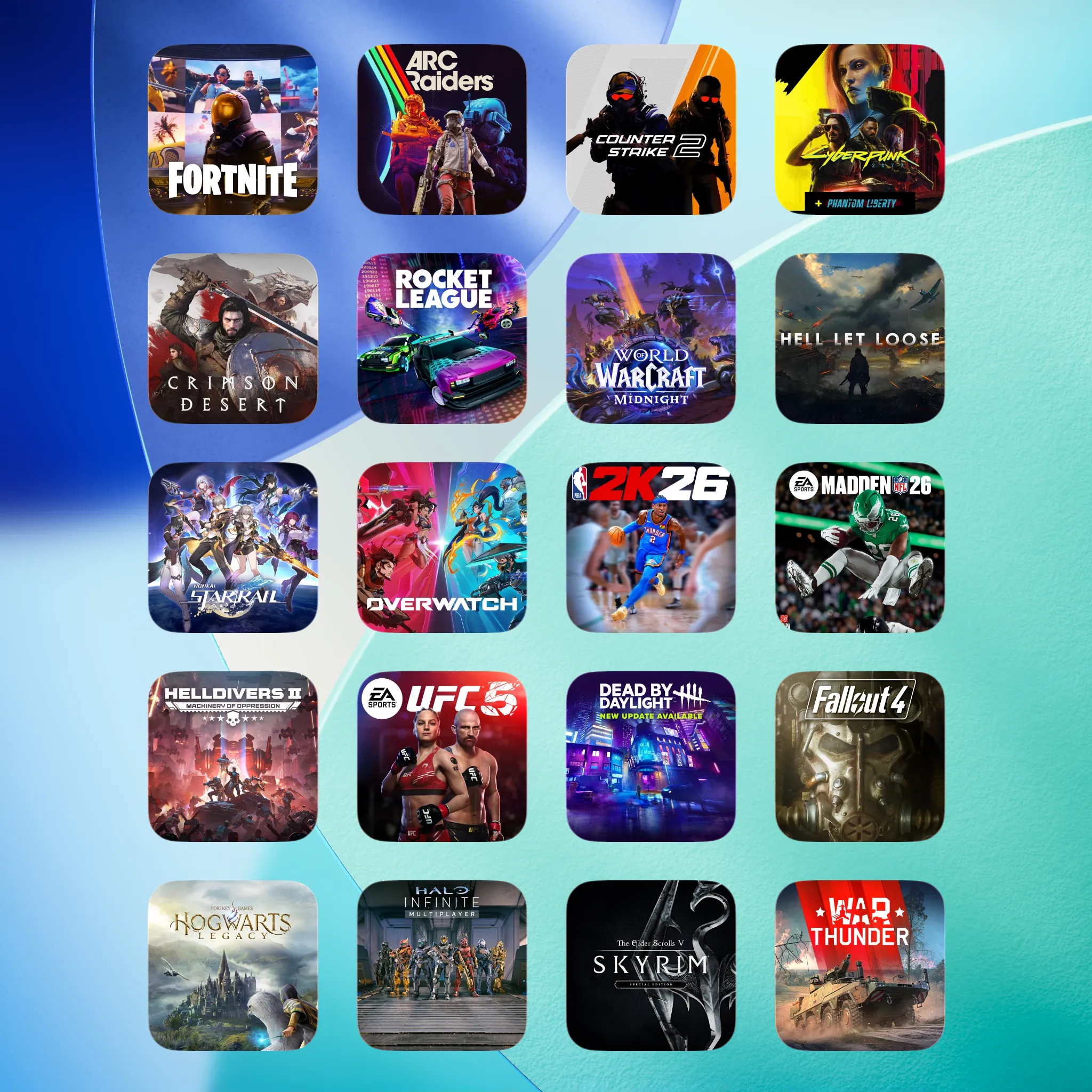
Das Fazit
Cloud Gaming verwandelt das iPhone oder iPad, das Sie bereits besitzen, in eine Maschine, die vollwertige PC- und Konsolenspiele spielen kann — ohne Hunderte für neue Hardware auszugeben. Die Technik ist da, die Bibliotheken sind groß, und das Einzige, was sie auf iOS zurückhält, ist Safari.
CloudGear beseitigt diese Grenze und gibt Ihnen das volle Erlebnis auf Desktop-Niveau auf jedem Bildschirm. Sehen Sie sich Preise und Pläne an oder legen Sie jetzt los:

Rated 4.8★ from 800+ App Store ratings



