
· Guides
クラウドゲーミングとは?iPhoneやiPadでPC・コンソールゲームをプレイ
クラウドゲーミングは、フルスペックのPC・コンソールゲームをiPhoneやiPadへ直接ストリーミングします——500ドルのコンソールも1,500ドルのゲーミングPCも不要です。その仕組み、費用、始め方をご紹介します。
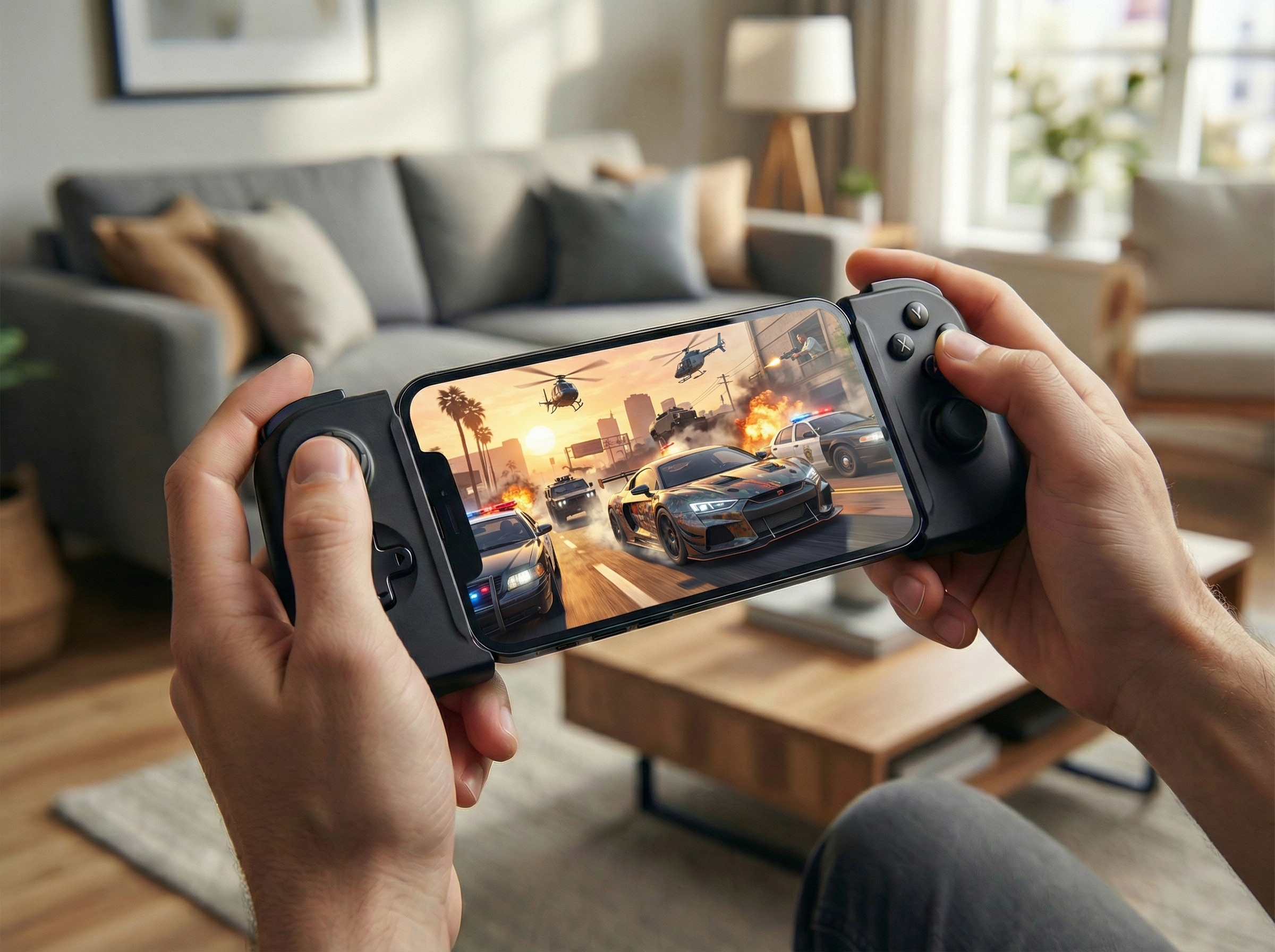
ゲーミングPCは1,500〜2,500ドル以上かかります。Steam Deckは789〜949ドル。Nintendo Switch OLEDでさえ399ドルです。しかし、あなたがすでに持ち歩いている強力なゲームマシンがあります。あなたのiPhoneやiPadです。クラウドゲーミングを使えば、これらの端末でも同じ大作PC・コンソールゲームをプレイできます——新しいハードウェアは一切不要です。
「クラウドゲーミング」という言葉を耳にしたものの、それが何を意味するのか、価値があるのかよく分からなかったという方へ。本ガイドでは、その仕組み、費用、そしてiOSでプレイを始める方法を具体的に解説します。
クラウドゲーミングとは?
クラウドゲーミングとは、データセンター内の高性能なコンピューターで動作するフルスペックのPC・コンソールゲームを、映像としてデバイスへストリーミングしてプレイできる仕組みです——いわばゲーム版のNetflixです。ゲームをダウンロードしてインストールする代わりに、再生ボタンを押せばほぼ瞬時にゲームが始まります。重い処理はすべてサーバーが担い、iPhoneやiPadは映像を表示して入力を送り返すだけです。
これが核心です。ゲームは実際にはあなたのデバイス上では動いていません。だからこそ、スマートフォン、タブレット、古いノートパソコンといった、高負荷なAAAタイトルを単体では決して動かせないハードウェアでも、高画質でストリーミングできるのです。実際の処理はすべてクラウドで行われているからです。
クラウドゲーミングの仕組み
ゲームを開始すると、ほんの一瞬のうちに4つのことがループして起こります。
- データセンター内のハイエンドサーバーがゲームを動かします。
- 各フレームを圧縮映像としてエンコードし、デバイスへストリーミングします。
- iPhoneやiPadがその映像をデコードして表示します。
- コントローラー、キーボード、またはタッチの入力がサーバーへ送り返されます。
この往復が毎秒数十回繰り返されます。だからこそ、強力なデバイスよりも高速で安定した接続のほうが重要なのです。ほとんどのサービスでは15〜25 Mbpsあれば十分で、できれば最低遅延のために5GHz Wi-Fiまたは有線Ethernet接続が理想です。
これだけ映像を行き来させると遅延を感じそうに思えますが、現代のインターネットインフラはそれを驚くほど緊密に保ってくれます。クラウドサーバーは世界中に分散しているため、データセンターの近くにいれば、ストリーミングによって加わる追加の遅延はわずか5 msほどに抑えられます——ほとんどのプレイヤーがクラウドゲームとローカル動作のゲームを区別できないほど低い値です。近くのサーバーと、有線または5GHz Wi-Fi接続。これが快適で遅延のないプレイの秘訣です。
始めるには3つのものが必要です。
- iPhoneまたはiPad(ある程度新しいモデルなら何でも動作します)。
- クラウドゲーミングサービスのアカウント——詳しくは後述します。
- 安定したインターネット接続。
BluetoothまたはUSB-Cコントローラーは、ほとんどのゲームで推奨されますが、必須というわけではありません。
クラウドゲーミングがiPhone・iPadで革命的な理由
最大の利点はコストです。AAAゲームをプレイするには、これまで専用ハードウェアを買うのが当たり前でした。クラウドゲーミングはそれを覆します。すでにお持ちの端末を使い、代わりに少額のサブスクリプションを支払うのです。
| AAAゲームをプレイするには、こう買うことも… | 初期費用 |
|---|---|
| ゲーミングPC | 1,500〜2,500ドル以上 |
| Steam Deck OLED | 789〜949ドル |
| Nintendo Switch OLED | 399ドル |
| すでにお持ちのiPhoneまたはiPad + クラウドゲーミング | 新しいハードウェア代0ドル |
ストリーミングのサブスクリプション自体は月額わずか数ドルで済み、大画面でプレイしたい場合でも、USB-CまたはLightning to HDMIのケーブルやアダプターが15〜80ドル程度です。言い換えれば、すでにiPhoneやiPadをお持ちなら、別途ゲーム専用機を買う場合と比べて700〜2,000ドル以上もお得になる可能性があるのです。

実用的なメリットもあります。数ギガバイトのダウンロードも、待たされるゲームアップデートも、いっぱいになるストレージもなく、セーブデータはクラウドに保存されます。自宅のiPadでゲームを始め、電車の中でiPhoneから続きをプレイすることもできます。MacStoriesが述べたように、「iPadがついにゲームコンソールになる」のです。
利用できるクラウドゲーミングサービス
クラウドゲーミングは単一の製品ではなく、複数のサービスから選べる一つのカテゴリです。iOSで利用できる主なものは次のとおりです。
- GeForce NOW — NVIDIAのサービスで、SteamやEpic Games Storeなどのストアですでに所有しているPCゲームをストリーミングします。無料プランを提供する唯一の主要サービス(セッションは短め)であり、クラウドゲーミングを無料で試す最も手軽な方法です——さらに有料のUltimateティアでは最大5K解像度、120 FPS、HDR、7.1chサラウンドサウンドに対応します。
- Xbox Cloud Gaming — Xbox Game Passに含まれ(クラウドストリーミングは現在Ultimateだけでなく、どの有料Game Passティアでも利用できます)、大規模なコンソール・PCゲームのライブラリをストリーミングします。Microsoftアカウントだけで無料ストリーミングできる唯一のタイトルがFortniteで、それ以外はすべて有料のGame Passプランが必要です。
- Amazon Luna — 独自のゲームチャンネルを備えたサブスクリプションサービスで、iPhoneでも提供される最大の解像度とビットレートでストリーミングします。
- Boosteroid — 成長を続けるPCゲームライブラリを持つ独立系サービスで、HDR付きで最大4K・120 FPSまでストリーミングします。
それぞれに独自のアカウントが必要で、どれが合うかは主にどのゲームを遊びたいかで決まります。多くが無料トライアルや無料プランを用意しているので、加入前に接続を試せます。
知っておきたい点として、この4つのサービスはいずれもApple TV向けアプリを提供しておらず、tvOSには代わりのWebブラウザもありません。クラウドゲーミングがAppleのセットトップボックスをほぼ素通りしてきたのはこのためです。CloudGearのApple TVコンパニオンアプリがその回避策であり、Apple TVでのクラウドゲーミングのガイドで詳しく解説しています。
落とし穴:SafariがiOSでクラウドゲーミングの足を引っ張る
ここがほとんどの人が気づかない点です。PCでは、クラウドゲーミングはChromeやEdgeで快適に感じられます。ところがiPhoneやiPadでは、あらゆるサービスがSafariのブラウザエンジンを通して動作します——そしてSafariはそもそもゲーミング向けに設計されていません。

その結果、機能が削ぎ落とされた体験となり、優れたサービスが平凡に感じられてしまいます。
- コントローラー振動なし — ゲームパッドは無反応のままです。
- マウスポインターロックなし — マウス操作のゲームは実質的にプレイ不可能です。
- HDRや10ビットカラーなし — 平坦なSDR映像になります。
- フレームレートの制限と古いコーデック — サービスが本来出せるよりも眠い画質と低いパフォーマンスになります。
- 真のフルスクリーンなし、外部ディスプレイでは黒帯 — ブラウザのUIやスケーリングが邪魔をします。
原因が分かりにくいため、多くの人はこの不出来な体験をサービスのせいにしてしまいます——本当のボトルネックはブラウザなのに、です。
CloudGearはそれをすべて解決します。これはクラウドゲーミングブラウザで、ゲーマーのために設計され、iOSでGeForce NOW、Xbox Cloud Gaming、Amazon Luna、Boosteroidにアクセスする方法としてSafariの代わりになります。カスタムの低遅延レンダリングエンジンとハードウェアとの深い統合により、コントローラー振動、真のマウスポインターロック、HDRと10ビットカラー、H.265とAV1コーデック、より高いフレームレート、7.1chサラウンドサウンド、没入型フルスクリーン、そしてテレビ、モニター、XREAL、VITURE、Rokid、RayNeoなどのARグラスへのネイティブ解像度出力——USB-CまたはHDMI経由(Lightning to HDMI接続にも対応)——を取り戻します。CloudGear自体はストリーミングサービスではなく、すでにお使いのサービスのフルポテンシャルを解放するクライアントです。
特定のサービスについて詳しく知りたい方は、iOSのGeForce NOWとiOSのBoosteroidの徹底解説、マウス&キーボード完全セットアップガイド、そして大画面でiPhoneやiPadをポータブルゲーミングコンソールに変える方法をご覧ください。
iPhoneやiPadでクラウドゲーミングを始める方法
セットアップはほんの数分で済みます。
遊びたいゲームを取り扱っているクラウドゲーミングサービスを選びます——GeForce NOW、Xbox Cloud Gaming、Amazon Luna、Boosteroid。利用できるなら、まず無料プランやトライアルを試しましょう。
iPhoneまたはiPadのApp StoreからCloudGearをダウンロードします。
CloudGearを開き、ホーム画面からサービスを選択して、既存のアカウントでサインインします。
コントローラーを接続します(任意)。BluetoothまたはUSB-Cコントローラーを、iOS設定 > Bluetoothからペアリングします。CloudGearが振動とマウスポインターロックを自動的に有効にします。
ゲームを起動してプレイ——デバイスの画面で、あるいはテレビ、モニター、ARグラスに接続して大画面のコンソール風セットアップで楽しみましょう。
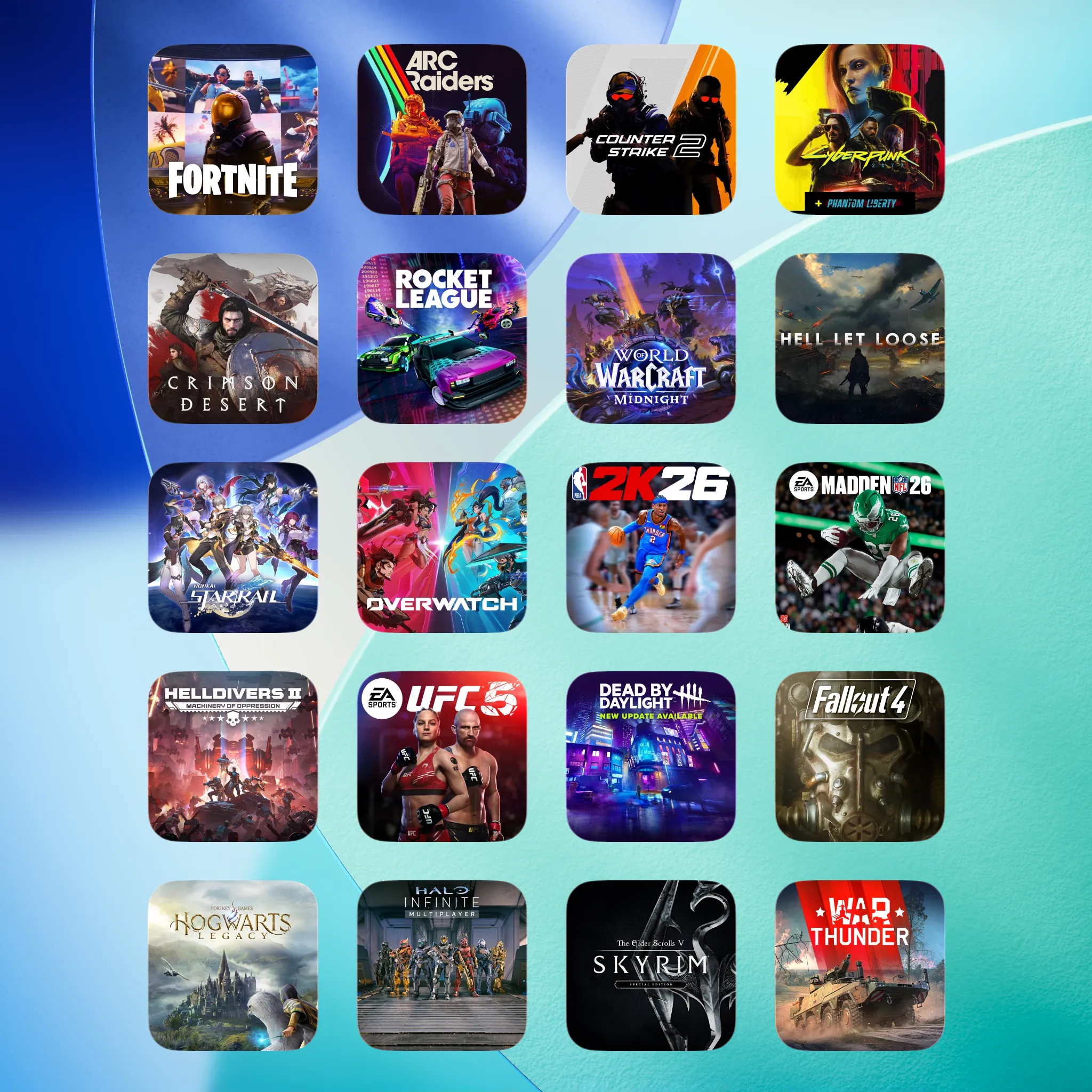
まとめ
クラウドゲーミングは、すでにお持ちのiPhoneやiPadを、フルスペックのPC・コンソールゲームをプレイできるマシンに変えます——新しいハードウェアに数百ドルを費やすことなく。技術はすでに整い、ライブラリは充実しており、iOSで唯一足を引っ張っているのはSafariだけです。
CloudGearはその制限を取り払い、あらゆる画面でデスクトップ級のフル体験を提供します。料金とプランをご覧いただくか、今すぐ始めましょう。

Rated 4.8★ from 800+ App Store ratings



