
· Guides
Qu'est-ce que le Cloud Gaming ? Jouez à des Jeux PC et Console sur iPhone ou iPad
Le cloud gaming diffuse des jeux PC et console complets directement sur votre iPhone ou iPad — sans console à 500 $ ni PC gaming à 1 500 $. Voici comment ça marche, combien ça coûte et comment démarrer.
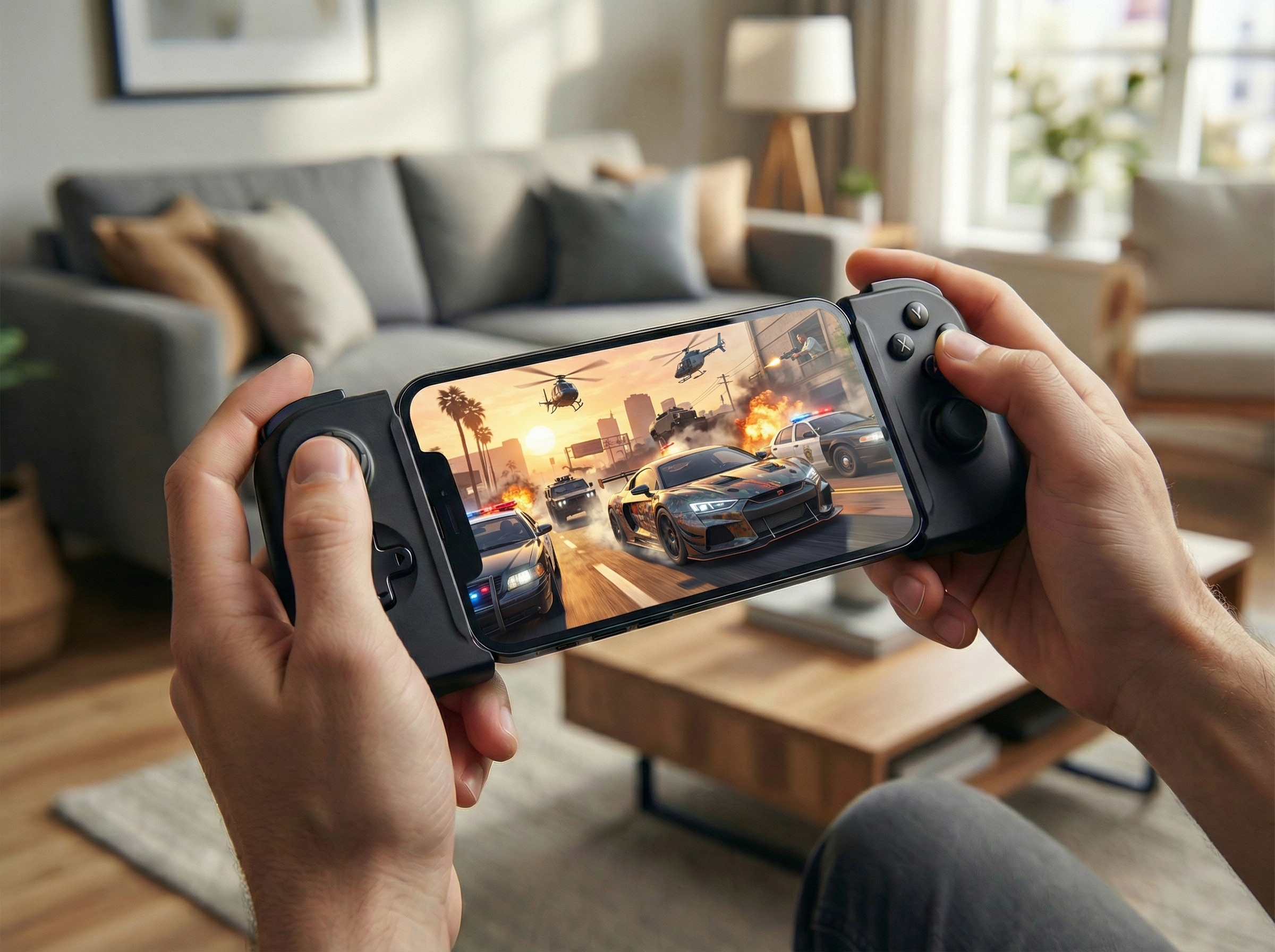
Un PC gaming coûte entre 1 500 et 2 500 $ ou plus. Un Steam Deck revient à 789–949 $. Même une Nintendo Switch OLED coûte 399 $. Mais il existe une puissante machine de jeu que vous possédez déjà et que vous emportez partout : votre iPhone ou iPad. Avec le cloud gaming, il peut faire tourner les mêmes jeux PC et console à succès — sans nouveau matériel.
Si vous avez entendu le terme « cloud gaming » sans savoir vraiment ce qu’il signifie ni s’il en vaut la peine, ce guide explique précisément comment ça marche, combien ça coûte et comment commencer à jouer sur iOS.
Qu’est-ce que le Cloud Gaming ?
Le cloud gaming vous permet de jouer à des jeux PC et console complets qui tournent sur de puissants ordinateurs dans un centre de données et sont diffusés sur votre appareil sous forme de vidéo — pensez à Netflix, mais pour les jeux. Au lieu de télécharger et d’installer un jeu, vous appuyez sur lecture et le jeu démarre presque instantanément. Le serveur fait tout le gros du travail ; votre iPhone ou iPad se contente d’afficher la vidéo et de renvoyer vos commandes.
C’est l’idée clé : le jeu ne tourne jamais réellement sur votre appareil. Ainsi, du matériel qui ne pourrait jamais faire tourner un titre AAA exigeant par lui-même — un téléphone, une tablette, un vieux portable — peut le diffuser en haute qualité, parce que le vrai travail se fait dans le cloud.
Comment Fonctionne le Cloud Gaming
Quand vous lancez un jeu, quatre choses se produisent en une fraction de seconde, en boucle :
- Un serveur haut de gamme dans un centre de données fait tourner le jeu.
- Il encode chaque image en vidéo compressée et la diffuse vers votre appareil.
- Votre iPhone ou iPad décode et affiche cette vidéo.
- Vos commandes de manette, de clavier ou tactiles sont renvoyées au serveur.
Cet aller-retour se produit des dizaines de fois par seconde, c’est pourquoi une connexion rapide et stable compte plus qu’un appareil puissant. Pour la plupart des services, 15 à 25 Mbps suffisent largement, idéalement en Wi-Fi 5 GHz ou via une connexion Ethernet filaire pour la latence la plus basse.
On pourrait s’attendre à ce que tout ce streaming dans les deux sens donne une sensation de latence — mais l’infrastructure internet moderne reste remarquablement réactive. Les serveurs cloud sont répartis à travers le monde, donc lorsque vous êtes à proximité d’un centre de données, la latence supplémentaire ajoutée par le streaming peut descendre à 5 ms — assez faible pour que la plupart des joueurs ne fassent pas la différence entre un jeu en cloud et un jeu qui tourne en local. Un serveur proche associé à une connexion filaire ou Wi-Fi 5 GHz, voilà la recette d’un jeu réactif et sans latence.
Pour démarrer, vous avez besoin de trois choses :
- Un iPhone ou un iPad (n’importe quel modèle raisonnablement récent convient).
- Un compte chez un service de cloud gaming — nous y revenons ci-dessous.
- Une connexion internet stable.
Une manette Bluetooth ou USB-C est recommandée pour la plupart des jeux, mais n’est pas strictement nécessaire.
Pourquoi le Cloud Gaming Change la Donne sur iPhone et iPad
Le grand avantage, c’est le coût. Jouer à des jeux AAA a traditionnellement signifié acheter du matériel dédié. Le cloud gaming inverse la donne : vous utilisez un appareil que vous possédez déjà et payez un petit abonnement à la place.
| Pour jouer à des jeux AAA, vous pourriez acheter… | Coût initial |
|---|---|
| Un PC gaming | 1 500 – 2 500 $+ |
| Un Steam Deck OLED | 789 – 949 $ |
| Une Nintendo Switch OLED | 399 $ |
| L’iPhone ou l’iPad que vous possédez déjà + le cloud gaming | 0 $ de nouveau matériel |
L’abonnement de streaming lui-même ne coûte que quelques dollars par mois, et si vous voulez jouer sur grand écran, un câble ou un adaptateur USB-C ou Lightning vers HDMI coûte entre 15 et 80 $. Autrement dit, si vous possédez déjà un iPhone ou un iPad, vous avez potentiellement 700 à 2 000 $ et plus d’avance par rapport à l’achat d’un appareil de jeu séparé.

Il y a aussi des gains pratiques : pas de téléchargements de plusieurs gigaoctets, pas de mises à jour de jeux à attendre, pas de stockage qui se remplit, et vos sauvegardes vivent dans le cloud. Vous pouvez commencer un jeu sur votre iPad à la maison et le reprendre sur votre iPhone dans le train. Comme l’a écrit MacStories, « the iPad finally becomes a gaming console » (l’iPad devient enfin une console de jeu).
Les Services de Cloud Gaming que Vous Pouvez Utiliser
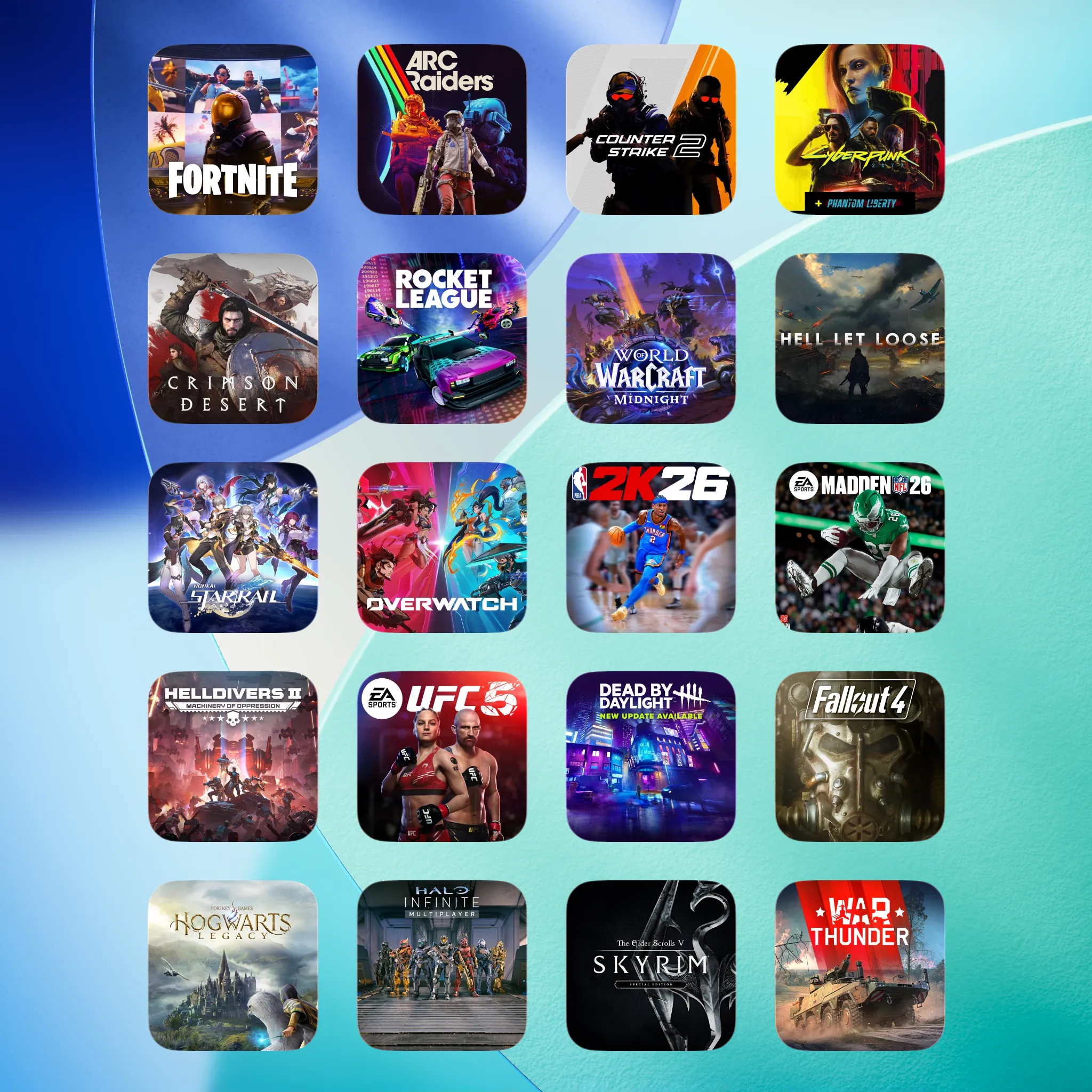
Le cloud gaming n’est pas un produit unique — c’est une catégorie, avec plusieurs services au choix. Les principaux disponibles sur iOS sont :
- GeForce NOW — le service de NVIDIA diffuse les jeux PC que vous possédez déjà sur des plateformes comme Steam et l’Epic Games Store. C’est le seul service majeur doté d’une offre gratuite (avec des sessions plus courtes), ce qui en fait le moyen le plus simple d’essayer le cloud gaming sans frais — et son palier payant Ultimate atteint jusqu’à 5K de résolution, 120 FPS, HDR et son surround 7.1.
- Xbox Cloud Gaming — inclus avec le Xbox Game Pass (le streaming cloud fonctionne désormais avec n’importe quel palier payant du Game Pass, pas seulement Ultimate), il diffuse une vaste bibliothèque de jeux console et PC. Fortnite est le seul titre que vous pouvez diffuser gratuitement avec un simple compte Microsoft ; tout le reste nécessite un abonnement Game Pass payant.
- Amazon Luna — un service par abonnement avec ses propres chaînes de jeux, diffusant à la résolution et au débit maximum qu’il propose, même sur iPhone.
- Boosteroid — un service indépendant avec une bibliothèque de jeux PC en pleine croissance, diffusant jusqu’à 4K et 120 FPS avec HDR.
Chacun nécessite son propre compte, et celui qui vous convient dépend surtout des jeux auxquels vous voulez jouer. Beaucoup proposent un essai gratuit ou une offre gratuite, vous pouvez donc tester votre connexion avant de vous engager.
Bon à savoir : aucun de ces quatre services ne propose d’application pour l’Apple TV, et tvOS n’a pas de navigateur web de repli, ce qui explique que le cloud gaming ait largement ignoré le boîtier d’Apple. L’application compagnon Apple TV de CloudGear est le moyen de contourner cela, et nous la détaillons dans notre guide sur le cloud gaming sur Apple TV.
Le Hic : Safari Bride le Cloud Gaming sur iOS
Voici ce que la plupart des gens ne réalisent pas. Sur un PC, le cloud gaming est excellent dans Chrome ou Edge. Sur un iPhone ou un iPad, chaque service passe par le moteur de navigation de Safari — et Safari n’a jamais été conçu pour le jeu.

Le résultat est une expérience bridée qui fait paraître médiocre un excellent service :
- Pas de vibration de la manette — votre manette reste inerte.
- Pas de verrouillage du pointeur de la souris — les jeux pilotés à la souris sont pratiquement injouables.
- Pas de HDR ni de couleur 10 bits — vous obtenez une image SDR plate.
- Fréquences d’images plafonnées et codecs plus anciens — une image moins nette et des performances inférieures à ce que le service peut réellement offrir.
- Pas de véritable plein écran, et des barres noires sur les écrans externes — l’interface du navigateur et la mise à l’échelle gênent.
Comme la cause n’est pas évidente, la plupart des gens rendent le service responsable de la mauvaise expérience — alors que le vrai goulot d’étranglement est le navigateur.
CloudGear corrige tout cela. C’est un navigateur de cloud gaming, conçu pour les joueurs, qui remplace Safari comme moyen d’accéder à GeForce NOW, Xbox Cloud Gaming, Amazon Luna et Boosteroid sur iOS. Grâce à un moteur de rendu personnalisé à faible latence et une intégration matérielle poussée, il restaure la vibration de la manette, le véritable verrouillage du pointeur de la souris, le HDR et la couleur 10 bits, les codecs H.265 et AV1, des fréquences d’images plus élevées, le son surround 7.1, le plein écran immersif et la sortie en résolution native vers les TV, moniteurs et lunettes AR comme XREAL, VITURE, Rokid ou RayNeo — via USB-C ou HDMI (Lightning vers HDMI est également pris en charge). Ce n’est pas un service de streaming en soi ; c’est le client qui libère tout le potentiel des services que vous utilisez déjà.
Si vous voulez le détail sur un service en particulier, consultez nos analyses approfondies sur GeForce NOW sur iOS et Boosteroid sur iOS, le guide complet de configuration souris et clavier, et comment transformer votre iPhone ou iPad en console de jeu portable sur grand écran.
Comment Commencer le Cloud Gaming sur Votre iPhone ou iPad
La configuration ne prend que quelques minutes :
Choisissez un service de cloud gaming qui propose les jeux que vous voulez — GeForce NOW, Xbox Cloud Gaming, Amazon Luna ou Boosteroid. Essayez d’abord une offre ou un essai gratuit si l’un d’eux est disponible.
Téléchargez CloudGear depuis l’App Store sur votre iPhone ou iPad.
Ouvrez CloudGear et sélectionnez votre service depuis l’écran d’accueil, puis connectez-vous avec votre compte existant.
Connectez une manette (facultatif). Appairez une manette Bluetooth ou USB-C via Réglages iOS > Bluetooth. CloudGear active automatiquement la vibration et le verrouillage du pointeur de la souris.
Lancez un jeu et jouez — sur l’écran de votre appareil, ou connecté à une TV, un moniteur ou des lunettes AR pour une configuration grand écran de type console.
En Résumé
Le cloud gaming transforme l’iPhone ou l’iPad que vous possédez déjà en une machine capable de faire tourner des jeux PC et console complets — sans dépenser des centaines de dollars en nouveau matériel. La technologie est là, les bibliothèques sont vastes, et la seule chose qui le bride sur iOS, c’est Safari.
CloudGear lève cette limite et vous offre l’expérience complète, de classe bureau, sur n’importe quel écran. Consultez les tarifs et formules, ou lancez-vous dès maintenant :

Noté 4.8★ sur 800+ évaluations de l'App Store



