
· Guides
什麼是雲端遊戲?在 iPhone 或 iPad 上暢玩 PC 與主機遊戲
雲端遊戲將完整的 PC 與主機遊戲直接串流到你的 iPhone 或 iPad — 不需要 500 美元的主機或 1,500 美元的遊戲電腦。以下說明它的運作方式、費用,以及如何開始。
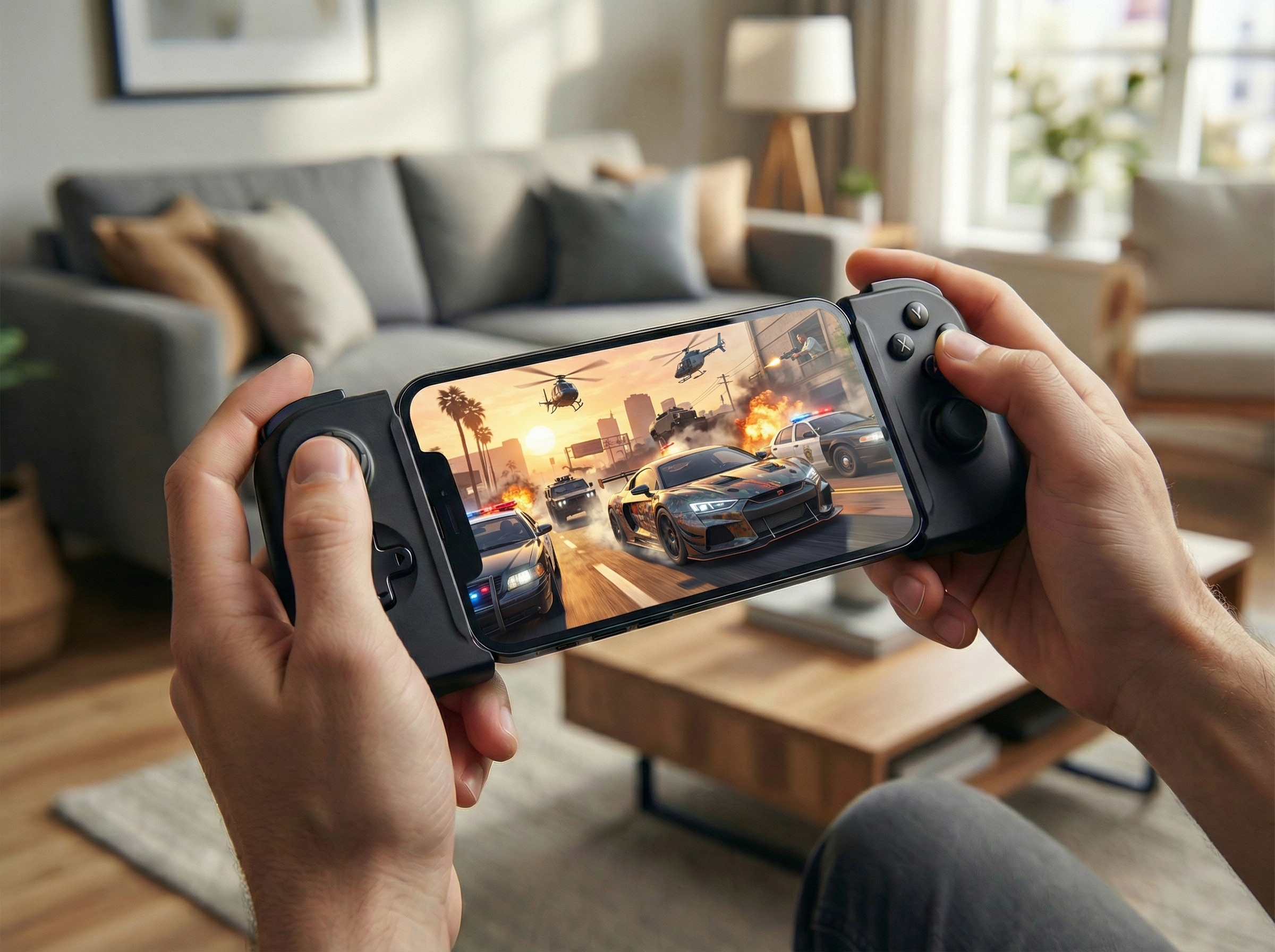
一台遊戲電腦要價 1,500 到 2,500 美元甚至更多。Steam Deck 要 789 到 949 美元。連 Nintendo Switch OLED 都要 399 美元。但有一台強大的遊戲機器是你早已擁有並隨身攜帶的:你的 iPhone 或 iPad。有了雲端遊戲,它就能遊玩同樣的 PC 與主機大作 — 不需要任何新硬體。
如果你聽過「雲端遊戲」這個詞,卻不確定它是什麼意思、或它是否值得,這份指南會準確說明它的運作方式、費用,以及如何在 iOS 上開始遊玩。
什麼是雲端遊戲?
雲端遊戲讓你遊玩在資料中心的強大電腦上執行、並以影像串流到你裝置的完整 PC 與主機遊戲 — 想像成 Netflix,但用於遊戲。你不必下載與安裝遊戲,只要按下播放,遊戲就幾乎立即開始。伺服器處理所有繁重的運算;你的 iPhone 或 iPad 只負責顯示影像並送回你的輸入。
這就是關鍵概念:遊戲從不真正在你的裝置上執行。所以那些自身根本無法運行高需求 AAA 大作的硬體 — 一支手機、一台平板、一台老舊筆電 — 都能以高品質串流它,因為真正的運算發生在雲端。
雲端遊戲如何運作
當你開始一款遊戲時,會有四件事在不到一秒內、循環不斷地發生:
- 資料中心裡的高階伺服器執行遊戲。
- 它將每一個畫面編碼成壓縮影像,並串流到你的裝置。
- 你的 iPhone 或 iPad 解碼並顯示該影像。
- 你的控制器、鍵盤或觸控輸入被送回伺服器。
這趟來回每秒發生數十次,這就是為什麼快速、穩定的連線比強大的裝置更重要。對大多數服務而言,15–25 Mbps 就綽綽有餘,最好透過 5GHz Wi-Fi 或有線乙太網路連線以獲得最低延遲。
你或許以為所有這些來回串流會感覺很卡 — 但現代網路基礎建設讓它保持得出奇緊湊。雲端伺服器遍布全球,所以當你靠近某個資料中心時,串流所增加的額外延遲可以低至 5 毫秒 — 低到大多數玩家分辨不出雲端遊戲與本機執行的遊戲。鄰近的伺服器加上有線或 5GHz Wi-Fi 連線,正是靈敏、無延遲遊玩的祕訣。
開始遊玩你需要三樣東西:
- 一部 iPhone 或 iPad(任何近期合理機型都可以)。
- 一個雲端遊戲服務帳號 — 下文會詳述。
- 穩定的網路連線。
大多數遊戲建議使用藍牙或 USB-C 控制器,但並非絕對必要。
為什麼雲端遊戲在 iPhone 與 iPad 上是顛覆性的改變
最大的優勢是成本。遊玩 AAA 遊戲傳統上意味著購買專用硬體。雲端遊戲翻轉了這一點:你使用早已擁有的裝置,改為支付少許訂閱費。
| 要玩 AAA 遊戲,你原本可能要買… | 前期成本 |
|---|---|
| 一台遊戲電腦 | 1,500 – 2,500 美元以上 |
| 一台 Steam Deck OLED | 789 – 949 美元 |
| 一台 Nintendo Switch OLED | 399 美元 |
| 你早已擁有的 iPhone 或 iPad + 雲端遊戲 | 新硬體 0 美元 |
串流訂閱本身每月只要幾美元,而如果你想在大螢幕上遊玩,一條 USB-C 或 Lightning 轉 HDMI 的線纜或轉接器,價格從 15 到 80 美元不等。換句話說,如果你已經擁有 iPhone 或 iPad,相較於購買一台獨立的遊戲裝置,你可能已經省下 700 到 2,000 美元以上。

實際上的好處也很多:沒有數 GB 的下載、沒有要等待的遊戲更新、不會佔滿儲存空間,而且你的存檔資料就存在雲端。你可以在家用 iPad 開始一款遊戲,然後在火車上用 iPhone 接續遊玩。正如 MacStories 所說,「the iPad finally becomes a gaming console」。
你可以使用的雲端遊戲服務
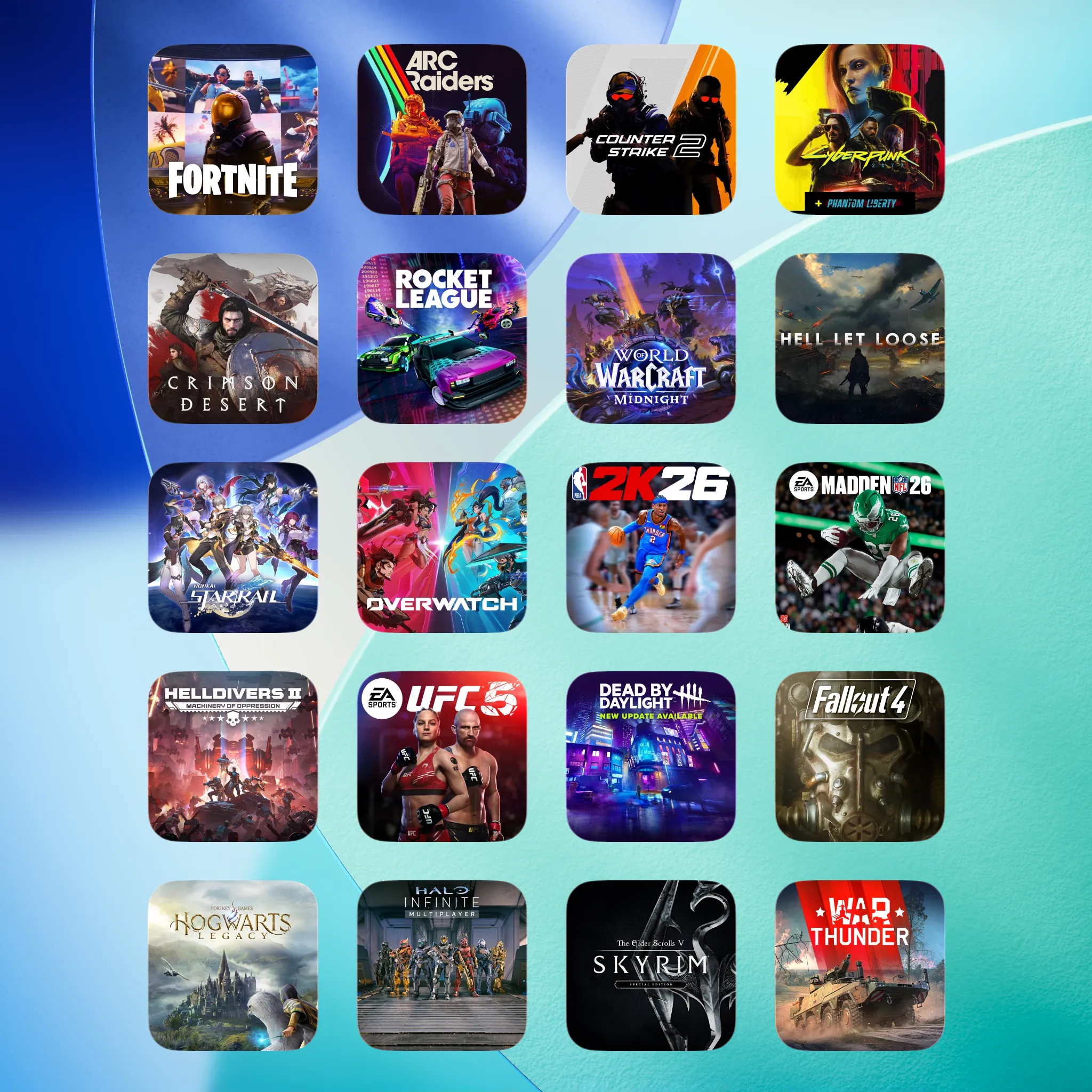
雲端遊戲不是單一產品 — 它是一個品類,有數項服務可供選擇。在 iOS 上可用的主要服務有:
- GeForce NOW — NVIDIA 的服務串流你早已從 Steam、Epic Games Store 等商店擁有的 PC 遊戲。它是唯一提供免費方案的主要服務(工作階段較短),是免費試用雲端遊戲最簡單的方式 — 而其付費的 Ultimate 方案可達最高 5K 解析度、120 FPS、HDR 與 7.1 環繞音效。
- Xbox Cloud Gaming — 隨 Xbox Game Pass 提供(雲端串流現在於任何付費 Game Pass 方案都能使用,不再只限 Ultimate),串流龐大的主機與 PC 遊戲庫。Fortnite 是唯一一款只用 Microsoft 帳號就能免費串流的遊戲;其餘一切都需要付費的 Game Pass 方案。
- Amazon Luna — 一項擁有自家遊戲頻道的訂閱服務,以它所提供的最高解析度與位元率串流,即使在 iPhone 上也不例外。
- Boosteroid — 一項獨立服務,擁有不斷增長的 PC 遊戲庫,以最高 4K 與 120 FPS 串流並支援 HDR。
每項服務都需要各自的帳號,而哪一個適合你,主要取決於你想玩哪些遊戲。許多服務提供免費試用或免費方案,所以你可以在決定前先測試你的連線。
值得一提的是:這四項服務都沒有推出 Apple TV 版應用程式,而 tvOS 也沒有網頁瀏覽器可以退而求其次,這正是雲端遊戲長期以來幾乎跳過 Apple 電視盒的原因。CloudGear 的 Apple TV 隨附應用程式就是解決之道,我們在Apple TV 雲端遊戲指南中有詳細說明。
隱憂:Safari 在 iOS 上拖累了雲端遊戲
這是大多數人沒有意識到的。在 PC 上,雲端遊戲在 Chrome 或 Edge 中體驗很棒。但在 iPhone 或 iPad 上,每一項服務都透過 Safari 的瀏覽器引擎運行 — 而 Safari 從不是為遊戲而設計的。

結果是一個被閹割的體驗,讓一項出色的服務感覺平庸:
- 沒有控制器震動 — 你的手把毫無生氣。
- 沒有滑鼠指標鎖定 — 需要滑鼠的遊戲基本上無法遊玩。
- 沒有 HDR 或 10 位元色彩 — 你只得到平淡的 SDR 畫面。
- 受限的幀率與較舊的編解碼器 — 畫面較柔、效能低於服務實際能提供的水準。
- 沒有真正的全螢幕,且外接顯示器上有黑邊 — 瀏覽器的介面與縮放擋在中間。
由於原因並不明顯,大多數人把糟糕的體驗怪罪到服務頭上 — 而真正的瓶頸是瀏覽器。
CloudGear 解決了這一切。它是一款雲端遊戲瀏覽器,專為遊戲玩家設計,取代 Safari 成為在 iOS 上存取 GeForce NOW、Xbox Cloud Gaming、Amazon Luna 和 Boosteroid 的方式。它使用自訂的低延遲渲染引擎與深度硬體整合,恢復控制器震動、真正的滑鼠指標鎖定、HDR 與 10 位元色彩、H.265 與 AV1 編解碼器、更高的幀率、7.1 環繞音效、沉浸式全螢幕,以及輸出至電視、顯示器和 XREAL、VITURE、Rokid、RayNeo 等 AR 眼鏡的原生解析度 — 透過 USB-C 或 HDMI(同樣支援 Lightning 轉 HDMI)。它本身並不是串流服務;它是解鎖你早已使用的服務全部潛力的客戶端。
如果你想深入了解特定服務,請參閱我們對 iOS 上的 GeForce NOW 和 iOS 上的 Boosteroid 的詳盡剖析、完整的滑鼠與鍵盤設定指南,以及如何在大螢幕上將 iPhone 或 iPad 變成便攜式遊戲主機。
如何在 iPhone 或 iPad 上開始雲端遊戲
完成設定只需幾分鐘:
選擇一項雲端遊戲服務,提供你想玩的遊戲 — GeForce NOW、Xbox Cloud Gaming、Amazon Luna 或 Boosteroid。如果有免費方案或試用,請先試試。
在你的 iPhone 或 iPad 上從 App Store 下載 CloudGear。
開啟 CloudGear,從主畫面選擇你的服務,然後用現有帳號登入。
連接控制器(選用)。透過 iOS 設定 > 藍牙配對藍牙或 USB-C 控制器。CloudGear 會自動啟用震動和滑鼠指標鎖定。
啟動遊戲並開始遊玩 — 在你裝置的螢幕上,或連接到電視、顯示器或 AR 眼鏡,享受大螢幕、主機風格的設定。
結論
雲端遊戲把你早已擁有的 iPhone 或 iPad 變成一台能遊玩完整 PC 與主機遊戲的機器 — 無需花費數百美元購買新硬體。技術已經到位、遊戲庫龐大,而在 iOS 上唯一拖累它的就是 Safari。
CloudGear 移除了那道限制,在任何螢幕上為你帶來完整、桌面級的體驗。查看價格與方案,或立即開始:

在 App Store 獲得 800+ 則評分中的 4.8★ 評價



