· Guides
如何在 iPhone 和 iPad 上使用滑鼠與鍵盤進行雲端遊戲(2026 年指南)
Safari 封鎖了滑鼠指標鎖定,導致需要滑鼠操作的雲端遊戲在 iOS 上無法遊玩。以下是在 iPhone 和 iPad 上獲得完整滑鼠與鍵盤支援的方法。

許多最優秀的 PC 遊戲都是為滑鼠和鍵盤設計的。第一人稱射擊遊戲需要滑鼠的精準度來瞄準。MMO 依賴鍵盤快捷鍵和滑鼠驅動的 UI 互動。策略遊戲需要游標來選擇單位和導航地圖。這些類型的遊戲都是圍繞滑鼠和鍵盤輸入而建構的,用控制器很難操作——有些甚至完全無法操作。
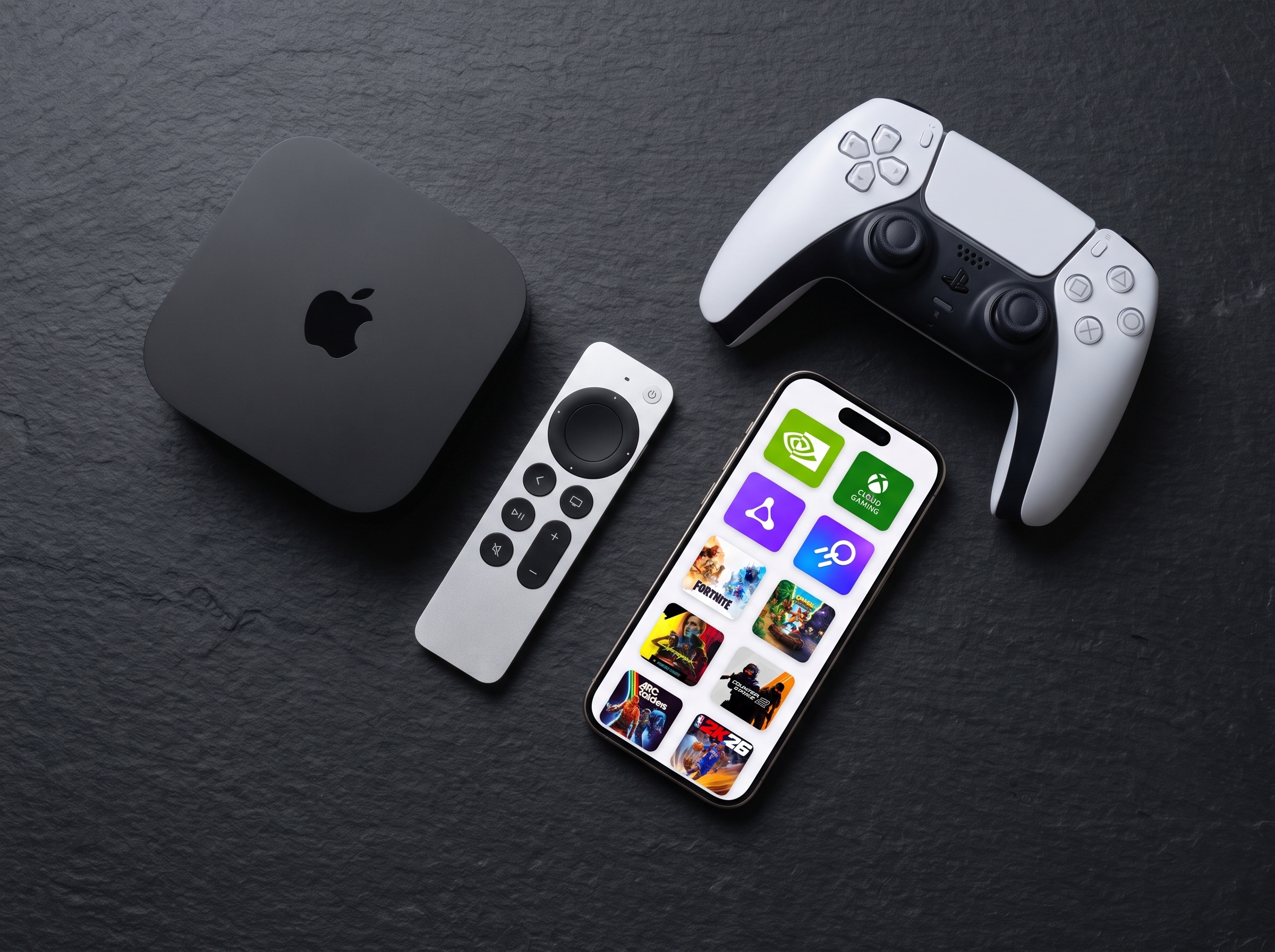
GeForce NOW、Amazon Luna、Boosteroid 和 Xbox Cloud Gaming 等雲端遊戲服務將這些完整的 PC 和主機遊戲直接串流到您的 iPhone 或 iPad。您可以連接 Bluetooth 鍵盤和滑鼠,打開 Safari 開始遊戲。但當您嘗試瞄準、移動鏡頭或操作 PC 遊戲介面時,就會發現問題:滑鼠無法正常運作。
為什麼 Safari 做不到
問題歸結於一個缺失的瀏覽器 API:指標鎖定。
滑鼠指標鎖定是將游標捕捉在遊戲視窗內的瀏覽器功能。當遊戲啟用指標鎖定時,滑鼠移動會直接轉換為遊戲內的鏡頭旋轉、瞄準或游標移動——游標無法離開視窗。每位 PC 玩家都將此視為理所當然。這就是讓滑鼠驅動遊戲得以運作的關鍵。
iOS 上的 Safari 沒有實作 Pointer Lock API。當您連接滑鼠並開啟雲端遊戲時,游標會在瀏覽器頁面上自由漂浮。它不會被遊戲捕捉。您無法瞄準,無法旋轉鏡頭。對於任何依賴滑鼠操作的遊戲,這使得體驗完全無法遊玩。
結果是:即使您可以將滑鼠和鍵盤實際連接到 iPad,Safari 阻止了它們在雲端遊戲中正常運作。即使遊戲從未為控制器設計,您也只能被迫使用控制器。
解決方案:CloudGear
CloudGear 是一款在 iOS 上專為雲端遊戲打造的瀏覽器。與 Safari 不同,它完整支援滑鼠指標鎖定,在您的 iPhone 或 iPad 上提供真正的 PC 級輸入操作。
當雲端遊戲請求指標鎖定時,CloudGear 會立即捕捉游標。您的滑鼠可以控制鏡頭、瞄準準心或遊戲所需的任何操作——與桌面 PC 上完全相同。鍵盤輸入也會直接傳送到遊戲,不會被 iOS 攔截。
在 iPad 上就是這麼簡單:連接滑鼠即可直接使用,系統游標會被隱藏。在 iPhone 上,iOS 需要先完成一次性的設定:開啟輔助觸控(iOS 設定 > 輔助使用 > 觸控 > 輔助觸控),然後關閉永遠顯示選單和執行觸控手勢。完成後,就會與 iPad 一樣運作,遊玩時系統游標會被隱藏。詳細說明請參閱在 iPhone 上使用滑鼠。
除了指標鎖定之外,CloudGear 還讓您精細控制輸入體驗:
- 自訂滑鼠靈敏度——獨立於遊戲內設定,按照您的偏好調整靈敏度
- 捲動方向反轉——為背包管理和地圖縮放設定符合您習慣的自然捲動方向
CloudGear 還提供 Safari 無法實現的完整雲端遊戲體驗:最高 5K 解析度、120 FPS、HDR、控制器震動、7.1 環繞音效,以及原生外接顯示器輸出。詳細資訊請參閱我們的 GeForce NOW 功能指南。
手邊沒有滑鼠?三種替代方案
對這類遊戲來說,真正的滑鼠仍是最好的操作方式,但當您手邊沒有滑鼠時,CloudGear 提供了三種選擇。
觸控螢幕模式會將觸控手勢轉換成滑鼠輸入,完全不需要任何硬體。此功能支援 GeForce NOW 與 Boosteroid:開啟三點選單 > GeForce NOW 設定或 Boosteroid 設定 > 觸控螢幕模式,然後從兩個選項中擇一:
- 標準(預設):在 GeForce NOW 上,單指滑動可移動指標、輕點為左鍵、雙指輕點為右鍵、雙指滑動為捲動,單指按住不動後拖曳則可在按住左鍵的狀態下移動。在 Boosteroid 上,「標準」會使用 Boosteroid 本身的觸控螢幕操作。
- 點按並拖曳:單指拖曳可在按住左鍵的狀態下移動、輕點為左鍵、單指按住不動為右鍵、點兩下並按住後拖曳可在按住右鍵的狀態下移動,雙指滑動則是捲動。
遊戲手把滑鼠可在遊戲顯示於外接顯示器時,將您的控制器變成滑鼠。同時按住兩個搖桿按鈕(L3 和 R3)3 秒,或點一下 iPhone 或 iPad 螢幕上的遊戲手把滑鼠。左搖桿或方向鍵可移動指標,A 和 B 分別為滑鼠左鍵與右鍵,右搖桿則用於捲動。
Valve Steam Controller 的鍵盤與滑鼠模式更進一步。CloudGear 完整支援 Steam Controller,其右側觸控板始終用來移動滑鼠。在鍵盤與滑鼠模式中,您可以將每個按鍵與搖桿(從正面按鍵、扳機到背面握把)重新配置為鍵盤按鍵、滑鼠動作或遊戲手把按鈕(觸控板本身無法重新配置),這正是讓只支援鍵盤滑鼠的遊戲真正能單靠控制器遊玩的關鍵。按下 QAM 按鍵即可在遊戲中切換模式。
逐步設定
滑鼠和鍵盤的設定只需幾分鐘:
從 App Store 在您的 iPhone 或 iPad 上下載 CloudGear。
連接鍵盤和滑鼠。透過 iOS 設定 > Bluetooth 進行 Bluetooth 配對。或者使用 USB-C 集線器或轉接器連接有線周邊設備(支援直通充電的集線器最為理想,這樣您可以在長時間遊玩時保持供電)。觸控板也完全支援,包括 Apple Magic Keyboard for iPad 的內建觸控板。在 iPhone 上,還需要開啟輔助觸控(iOS 設定 > 輔助使用 > 觸控 > 輔助觸控),並關閉「永遠顯示選單」和「執行觸控手勢」;請參閱在 iPhone 上使用滑鼠。
開啟 CloudGear 並前往您的雲端遊戲服務:GeForce NOW、Xbox Cloud Gaming、Amazon Luna 或 Boosteroid。
啟動遊戲。當遊戲請求時,指標鎖定會自動啟用。無需手動切換,也無需在 CloudGear 中進行額外設定。無論在 iPhone 或 iPad 上,滑鼠和鍵盤都能直接使用,遊玩時系統游標會被隱藏。
如有需要,調整靈敏度。開啟 CloudGear 的設定,根據您的喜好微調滑鼠靈敏度和捲動方向。

哪些雲端遊戲服務支援滑鼠與鍵盤?
四大雲端遊戲服務都透過 CloudGear 接受滑鼠和鍵盤輸入,但支援程度各有不同:
GeForce NOW——滑鼠與鍵盤遊戲的最佳選擇。GeForce NOW 串流其遊戲庫中每款遊戲的完整 PC 版本,因此任何原生支援滑鼠和鍵盤的遊戲都能像在桌面上一樣完美運作。涵蓋所有 FPS、MMO、RTS 和策略遊戲。Ultimate 會員可享最高 5K 解析度和 120 FPS。
Boosteroid——同樣串流 PC 版本,完整支援滑鼠和鍵盤。支援最高 4K 解析度、120 FPS 和 HDR。擁有豐富的滑鼠與鍵盤友善遊戲,橫跨多個類型。
Xbox Cloud Gaming——串流主機(Xbox)版本的遊戲,因此滑鼠和鍵盤支援取決於個別遊戲是否在 Xbox 上實作了該功能。部分遊戲如 Minecraft 和 Fortnite 在主機上支援滑鼠和鍵盤;許多其他遊戲僅支援控制器。最適合搭配控制器使用,但在遊戲允許的情況下,滑鼠和鍵盤也能正常運作。
Amazon Luna:Luna 同樣透過 CloudGear 接受滑鼠和鍵盤輸入。與 Xbox Cloud Gaming 相同,遊戲是否回應這些輸入取決於個別遊戲。
使用滑鼠與鍵盤大放異彩的遊戲
在 iOS 上使用滑鼠與鍵盤進行雲端遊戲,開啟了以前在 iPhone 或 iPad 上無法遊玩的遊戲類型:
- FPS——Counter-Strike 2、Valorant、Overwatch 2。控制器搖桿根本無法比擬的精準瞄準。在競技射擊遊戲中,滑鼠和搖桿的差距是天壤之別。
- MMO——World of Warcraft、Final Fantasy XIV、Guild Wars 2。擁有數十個技能列插槽、背包管理和鏡頭控制的複雜 UI,從根本上需要滑鼠。實際範例請參閱我們的 iPad 上遊玩 WoW 指南。
- 策略與 RTS——Civilization VI、Age of Empires IV、Total War。單位選擇、地圖導航和建築放置都依賴精確的游標控制。
- 生存與沙盒——Rust、Minecraft、Valheim。建造、製作和背包管理使用滑鼠和鍵盤比控制器高效得多。
這些是以前在 iOS 上無法有意義地遊玩的遊戲——不是因為硬體效能不足,而是因為 Safari 封鎖了這些遊戲所需的唯一輸入功能。
獲得最佳體驗的技巧
- 使用 5 GHz WiFi 或 Ethernet。雲端遊戲對延遲很敏感。5 GHz WiFi 連線可以將延遲降到最低。要獲得最低延遲,請使用帶有 Ethernet 連接埠的 USB-C 集線器進行有線連接。
- 任何 Bluetooth 或 USB 滑鼠都可以使用——觸控板也支援。不需要專門的電競滑鼠。觸控板完全支援,如果您使用帶有內建觸控板的 Apple Magic Keyboard,即可直接使用。可調 DPI 的電競滑鼠能讓您最精細地控制靈敏度。搭配 CloudGear 的內建靈敏度調整,即可獲得完美的操作手感。
- 機械鍵盤提供更好的回饋。任何鍵盤都能使用,但機械鍵盤提供按鍵的觸覺確認——在需要確認按鍵是否被識別的快節奏遊戲中非常實用。
- 在 CloudGear 中調整滑鼠靈敏度。應用程式層級的靈敏度設定會與遊戲內設定疊加,提供比單獨使用任一設定更寬廣的調整範圍。
- 連接外接顯示器。透過 USB-C 或 Lightning to HDMI 將 iPad 連接到螢幕或電視,配對鍵盤和滑鼠,即可獲得完整的桌面雲端遊戲環境。CloudGear 輸出原生解析度的全螢幕訊號,沒有黑邊。完整設定請參閱我們的可攜式遊戲主機指南。

您的 iPad 就是 PC 遊戲工作站
Safari 缺少指標鎖定功能,使得整個類別的遊戲在 iOS 上都無法觸及。您可以將滑鼠和鍵盤連接到 iPad,但瀏覽器不讓它們發揮作用。FPS、MMO、RTS、生存——全部被擋在一個缺失的 API 背後。
CloudGear 移除了這道障礙。指標鎖定、可調靈敏度——在一款專為 iOS 雲端遊戲設計的瀏覽器中,內建了正確使用滑鼠與鍵盤遊戲所需的一切。連接您的周邊設備,開啟遊戲,以這些遊戲本來應該被遊玩的方式來體驗吧。